IPTV auf Smart TV installieren: Samsung & LG
IPTV auf dem Smart TV installieren geht ohne Stick und ohne Box: Du lädst VU Player Pro aus dem App-Bereich deines Samsung- oder LG-Fernsehers, schickst uns MAC-Adresse und Device Key – und nach der Aktivierung läuft Sugoro IPTV direkt auf deinem Fernseher.
- Samsung Tizen
- LG webOS
- Mit echten Screenshots
Wie installiere ich IPTV auf dem Smart TV?
Auf Samsung und LG brauchst du nur die App VU Player Pro aus dem App-Bereich des Fernsehers:
- Home-Taste › Apps › Lupe öffnen.
- VU Player Pro suchen und installieren.
- App öffnen und MAC-Adresse sowie Device Key an Sugoro IPTV senden.
- Nach unserer Bestätigung „Neu laden“ wählen – die Sender erscheinen.
So läuft die Einrichtung ab
VU Player Pro installieren
Lade die App auf dein Gerät herunter und öffne sie – wie, zeigt dir die Anleitung für dein Gerät.
MAC-Adresse & Device Key senden
Die App zeigt dir eine MAC-Adresse und einen Device Key. Schick uns beides per WhatsApp.
App neu laden – fertig
Wir hinterlegen deine Senderliste für dein Gerät. Danach lädst du die App neu und kannst sofort loslegen.
Das brauchst du
Drei Dinge, dann dauert die Einrichtung nur wenige Minuten.
Sugoro-Zugang
Ein aktives Abo oder ein Testzugang. Noch keinen? 24 Stunden kostenlos testen.
Stabiles Internet
Mindestens 20 Mbit/s für HD und 30 Mbit/s für 4K. Am Fernseher am besten per LAN-Kabel.
Samsung- oder LG-Konto
Viele Modelle verlangen für App-Downloads ein kostenloses Hersteller-Konto. Du legst es direkt am Fernseher an.
Welche Smart TVs funktionieren?
Entscheidend ist das Betriebssystem deines Fernsehers. So findest du schnell die passende Anleitung.
| Hersteller | System | Wo finde ich die App? | Hinweis |
|---|---|---|---|
| Samsung | Tizen (meist ab 2018) | Home › Apps › Lupe | Samsung-Konto oft nötig |
| LG | webOS | Home › Apps bzw. LG Content Store | LG-Konto oft nötig |
| Sony, Philips, TCL | Android TV / Google TV | Downloader | Android-TV-Anleitung |
| Hisense, Panasonic, ältere Modelle | VIDAA / eigenes System | oft nicht verfügbar | Lösung: Fire TV Stick |
IPTV auf Smart TV einrichten – Schritt für Schritt
Wähle deinen Hersteller. Jeder Schritt mit Bild – die Menünamen können je nach Modelljahr leicht abweichen. Klicke auf einen Screenshot, um ihn zu vergrößern.
Samsung Smart TV (Tizen)
Fernseher mit dem Internet verbinden
Drücke die Home-Taste und öffne:
- Einstellungen
- Allgemein
- Netzwerk
- Netzwerkstatus
Steht dort „Mit dem Internet verbunden“, geht es weiter. Ein LAN-Kabel ist stabiler als WLAN.
VerbindungWLAN / KabelInternetVerbunden ✓Vereinfachte Darstellung – Bezeichnungen können je nach Gerät leicht abweichen. App-Bereich öffnen und suchen
Drücke die Home-Taste, gehe ganz nach links und öffne:
- Apps
- Lupe (Suche)
Gib VU Player Pro ein. Bei manchen Modellen musst du dich vorher mit deinem Samsung-Konto anmelden.
SuchfeldVU Player ProErgebnisVU Player Pro · UnterhaltungVereinfachte Darstellung – Bezeichnungen können je nach Gerät leicht abweichen. VU Player Pro installieren
Wähle VU Player Pro und drücke auf Installieren. Nach dem Download erscheint Öffnen. Tipp: „Zum Startbildschirm hinzufügen“, damit du die App später schneller findest.
Installieren▶Zum Startbildschirm hinzufügenVereinfachte Darstellung – Bezeichnungen können je nach Gerät leicht abweichen. App öffnen und MAC-Adresse notieren
Beim ersten Start zeigt VU Player Pro ein Fenster mit MAC-Adresse und Device Key. Mach ein Foto davon und schick es uns – so geht’s.
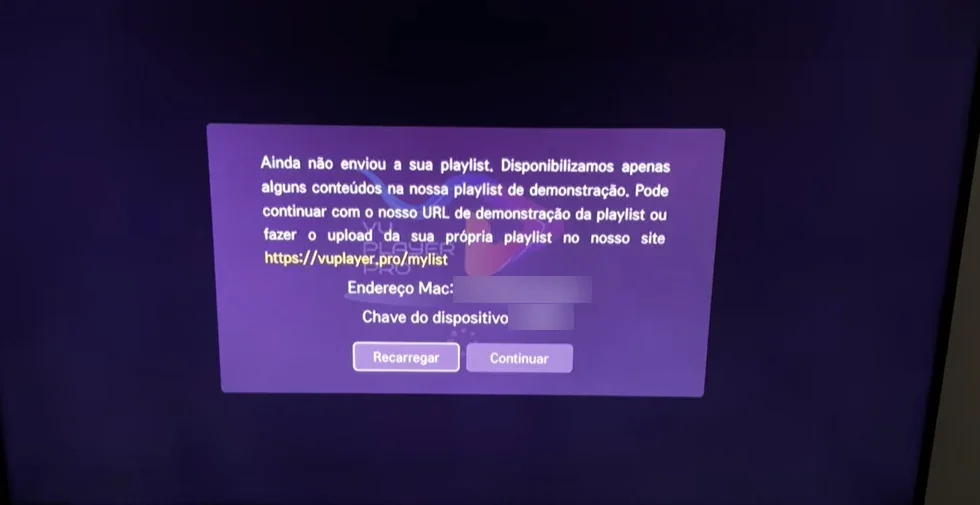
Portugiesische Oberfläche: „Endereço Mac“ = MAC-Adresse, „Chave do dispositivo“ = Device Key. Neu laden – Sender erscheinen
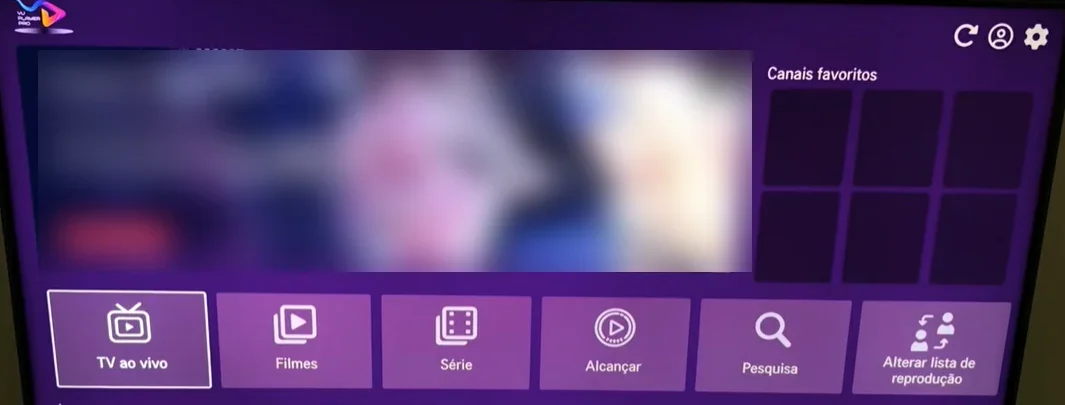
Nach unserer Bestätigung wählst du „Neu laden“ (bzw. „Recarregar“). Auf dem Startbildschirm findest du jetzt Live-TV, Filme und Serien.
LG Smart TV (webOS)
Fernseher mit dem Internet verbinden
Drücke die Zahnrad-Taste und öffne:
- Alle Einstellungen
- Allgemein
- Netzwerk
Prüfe, ob „Verbunden mit dem Internet“ angezeigt wird.
Kabelverbindung (Ethernet)–WLAN-VerbindungVerbunden mit dem InternetVereinfachte Darstellung – Bezeichnungen können je nach Gerät leicht abweichen. LG Content Store öffnen und suchen
Drücke die Home-Taste und öffne:
- Apps
- Lupe (Suche)
Bei älteren webOS-Versionen heißt der Bereich LG Content Store. Gib vu player pro ein und wähle den Vorschlag VU Player Pro.
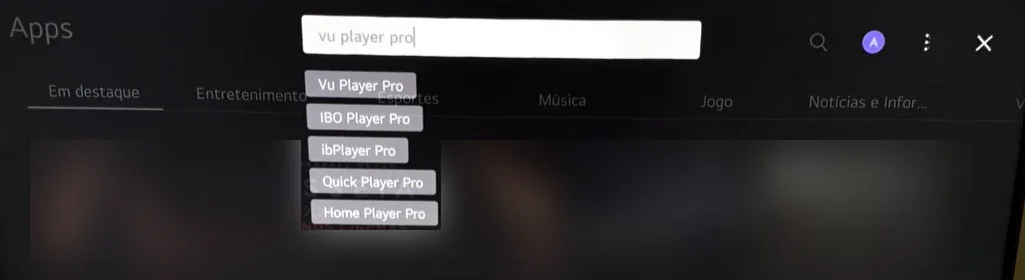
Achte auf den genauen Namen VU Player Pro – darunter stehen ähnlich klingende Apps. VU Player Pro installieren
Auf der App-Seite (Anbieter: VU Player Pro LTD) klickst du links auf Installieren. Eventuell fragt der Fernseher nach deinem LG-Konto – die Anmeldung ist kostenlos.
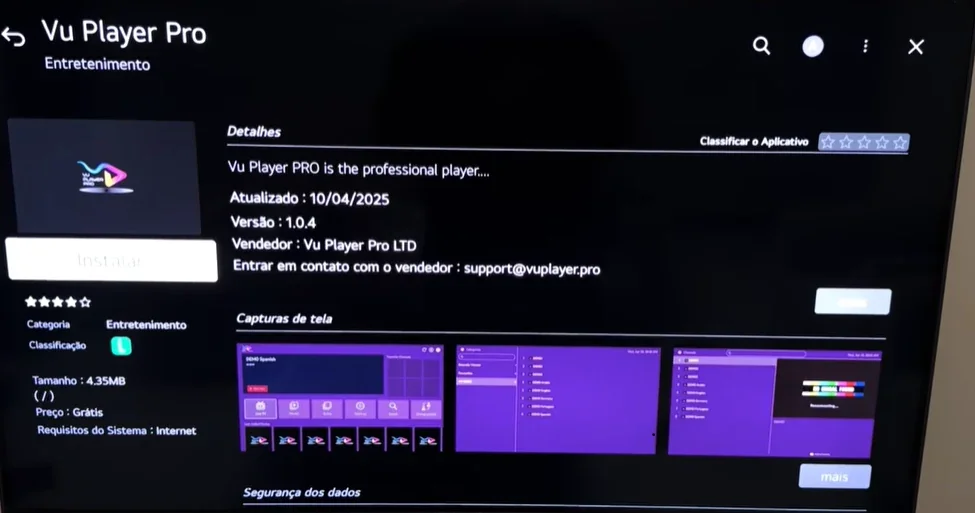
Portugiesische Oberfläche: „Instalar“ = Installieren. App öffnen und MAC-Adresse notieren
Starte VU Player Pro über die App-Leiste. Im Fenster stehen MAC-Adresse und Device Key. Notiere beides oder mach ein Foto.
Portugiesische Oberfläche: „Endereço Mac“ = MAC-Adresse, „Chave do dispositivo“ = Device Key. Neu laden – Sender erscheinen
Sobald wir die Aktivierung bestätigen, wählst du „Neu laden“. Danach siehst du Live-TV, Filme und Serien.
Samsung oder LG: das ist anders
Der Ablauf ist gleich – nur die Menüs heißen anders.
| Samsung (Tizen) | LG (webOS) | |
|---|---|---|
| App-Bereich | Home › ganz links „Apps“ | Home › „Apps“ / LG Content Store |
| Einstellungen | Home › Einstellungen | Zahnrad-Taste › Alle Einstellungen |
| Netzwerk | Allgemein › Netzwerk › Netzwerkstatus | Allgemein › Netzwerk |
| Software-Update | Support › Software-Update | Allgemein › Geräteinformationen › Software-Update |
| App schließen | Zurück-Taste gedrückt halten | App in der Leiste beenden oder TV aus/an |
MAC-Adresse und Device Key finden & senden
Das ist der wichtigste Schritt: Über diese zwei Angaben verknüpfen wir deinen Sugoro-Zugang mit genau deinem Gerät. Du musst keine Links oder Passwörter abtippen.
So geht’s: Öffne VU Player Pro. Solange noch keine Senderliste hinterlegt ist, zeigt dir die App ein Fenster mit MAC-Adresse (sieht aus wie a1:b2:c3:d4:e5:f6) und Device Key. Am einfachsten machst du ein Foto davon mit deinem Handy.
Achte bei der MAC-Adresse auf die Doppelpunkte und verwechsle nicht 0 (Null) und O oder 1 und l. Nach unserer Bestätigung wählst du in der App „Neu laden“.
Tipps für flüssiges IPTV am Fernseher
- LAN-Kabel statt WLANFernseher stehen oft weit vom Router entfernt. Ein Kabel sorgt für deutlich weniger Aussetzer.
- Software aktuell haltenNeue TV-Software verbessert die App-Kompatibilität – Updates einmal im Monat prüfen.
- Speicher freiräumenSamsung: Support › Gerätepflege › Speicher verwalten. LG: ungenutzte Apps über die App-Leiste löschen.
- Schnellstart ausschaltenBei Problemen hilft ein echter Neustart: TV eine Minute vom Strom trennen.
- Bildmodus „Film“ oder „Sport“Für Live-Sport den Bildmodus Sport wählen, Bewegungsglättung nach Geschmack einstellen.
- App auf den StartbildschirmSo startest du VU Player Pro mit einem Klick, ohne jedes Mal zu suchen.
Typische Probleme am Smart TV
VU Player Pro taucht nicht auf
TV-Software aktualisieren, mit Samsung- bzw. LG-Konto anmelden und erneut suchen. Bei älteren Modellen ist ein Fire TV Stick die einfachste Lösung.
Nach Aktivierung weiter die Demo-Liste
Im Fenster „Neu laden“ wählen oder den Fernseher eine Minute vom Strom trennen und die App neu öffnen.
Bild ruckelt oder friert ein
LAN-Kabel statt WLAN verwenden und den Router neu starten. Andere Geräte im Netzwerk nicht gleichzeitig große Downloads machen lassen.
App stürzt ab
Fernseher komplett vom Strom trennen, eine Minute warten, neu starten und Software-Updates installieren.
Falsche App installiert
In der Suche erscheinen ähnliche Namen wie „IBO Player Pro“ oder „Quick Player Pro“. Installiere genau „VU Player Pro“.
Programmzeitschrift (EPG) fehlt
Die EPG-Daten laden oft erst ein paar Minuten nach dem ersten Start. Kurz warten und neu laden.
Häufige Fragen zu IPTV auf Smart TV
Wie installiere ich IPTV auf meinem Smart TV?
Öffne den App-Bereich deines Samsung- oder LG-Fernsehers, suche nach VU Player Pro und installiere die App. Danach schickst du uns MAC-Adresse und Device Key, wir aktivieren deine Senderliste und du wählst in der App „Neu laden“.
Welche Samsung- und LG-Modelle werden unterstützt?
In der Regel Samsung-Fernseher mit Tizen und LG-Fernseher mit webOS aus den letzten Jahren. Ob die App für dein Modell verfügbar ist, siehst du direkt im App-Bereich deines Fernsehers.
Was mache ich, wenn VU Player Pro nicht im Store erscheint?
Aktualisiere zuerst die TV-Software und melde dich mit deinem Hersteller-Konto an. Bleibt die App unsichtbar, ist ein Fire TV Stick die einfachste Lösung – er läuft an jedem Fernseher mit HDMI-Anschluss.
Brauche ich ein Samsung- oder LG-Konto?
Für Downloads verlangen viele Modelle ein kostenloses Hersteller-Konto. Das kannst du direkt am Fernseher anlegen.
Funktioniert IPTV auch auf Sony- oder Philips-Fernsehern?
Ja. Diese Fernseher laufen meist mit Android TV bzw. Google TV. Folge dann unserer Anleitung für Android TV.
Warum braucht ihr meine MAC-Adresse?
Die MAC-Adresse und der Device Key identifizieren nur die VU Player Pro-App auf deinem Gerät. Damit können wir deine Senderliste genau diesem Gerät zuordnen. Es sind keine persönlichen Daten wie Passwörter oder Kontodaten.
Kostet VU Player Pro etwas?
Die App kannst du kostenlos herunterladen. Für die dauerhafte Nutzung verlangt der App-Anbieter eine einmalige Aktivierung pro Gerät (im Apple App Store derzeit 9,99 $). Diese Gebühr geht an den App-Anbieter und ist unabhängig von deinem Sugoro-Abo.
Muss ich nach einem TV-Update etwas neu einrichten?
Normalerweise nicht. Falls VU Player Pro nach einem Update wieder die Demo-Liste zeigt, prüfe, ob sich die MAC-Adresse geändert hat, und schick uns die neuen Daten.
Weitere Anleitungen
Hilfe bei IPTV auf dem Smart TV?
Nenn uns Marke und Modell deines Fernsehers – wir helfen dir Schritt für Schritt bei der Einrichtung.