
IPTV auf iPhone & iPad installieren
IPTV auf dem iPhone installieren dauert nur drei Minuten: VU Player Pro aus dem App Store laden, Screenshot von MAC-Adresse und Device Key schicken, fertig. Dieselbe App gibt es auch für iPad und Apple TV.
- iOS / iPadOS 14+
- Auch für Apple TV
- Mit echten Screenshots
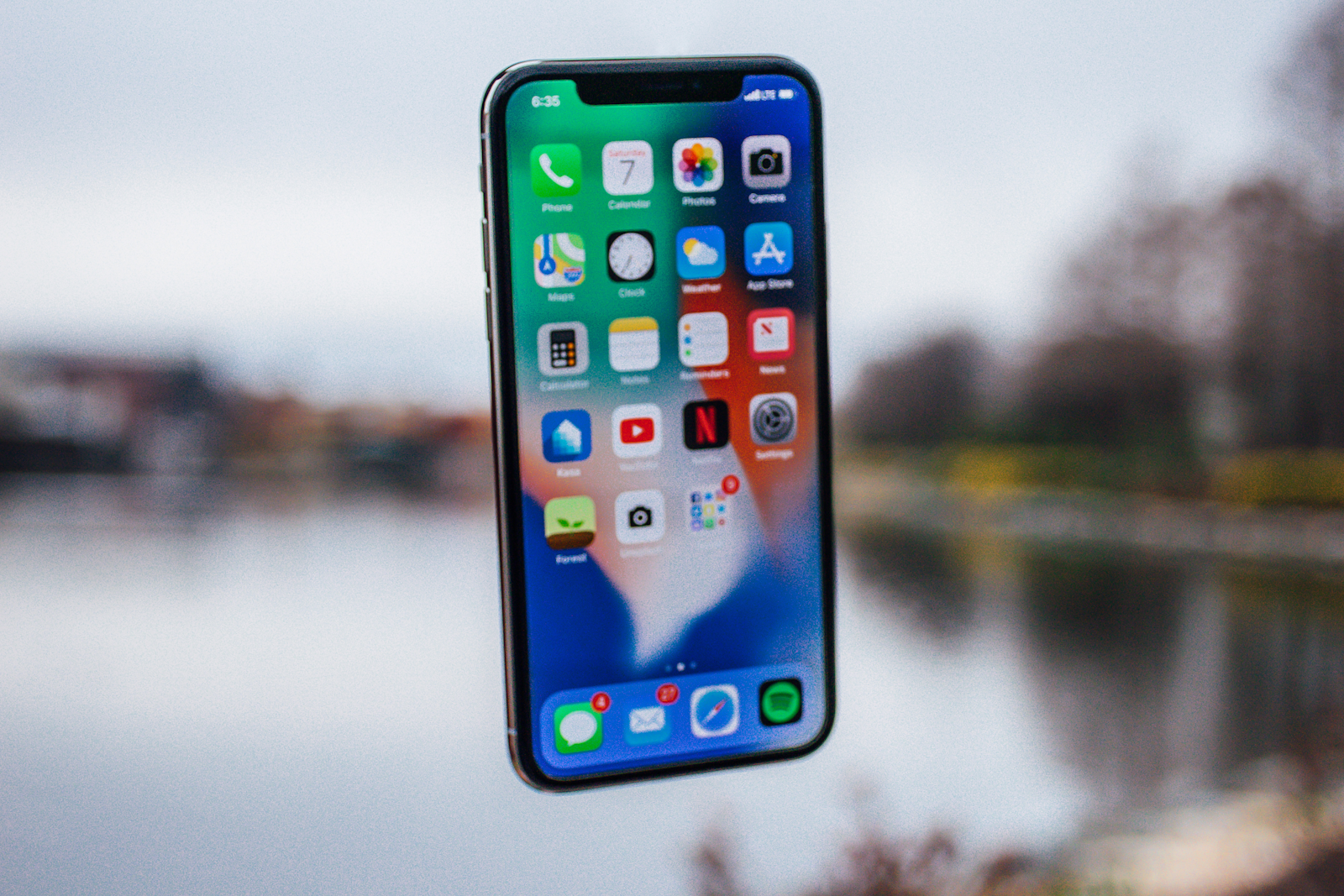
Wie installiere ich IPTV auf dem iPhone?
Du brauchst nur den App Store und die App VU Player Pro:
- Im App Store nach VU Player Pro suchen und laden.
- App öffnen und Screenshot von MAC-Adresse und Device Key machen.
- Screenshot per WhatsApp an Sugoro IPTV senden.
- Nach unserer Bestätigung „Neu laden“ tippen – die Sender erscheinen.
So läuft die Einrichtung ab
VU Player Pro installieren
Lade die App auf dein Gerät herunter und öffne sie – wie, zeigt dir die Anleitung für dein Gerät.
MAC-Adresse & Device Key senden
Die App zeigt dir eine MAC-Adresse und einen Device Key. Schick uns beides per WhatsApp.
App neu laden – fertig
Wir hinterlegen deine Senderliste für dein Gerät. Danach lädst du die App neu und kannst sofort loslegen.
Das brauchst du
Drei Dinge, dann ist die Einrichtung in wenigen Minuten erledigt.
Sugoro-Zugang
Ein aktives Abo oder ein Testzugang. Noch keinen? 24 Stunden kostenlos testen.
WLAN oder 4G/5G
Mindestens 20 Mbit/s für HD. Im WLAN läuft das Bild am stabilsten und du sparst Datenvolumen.
iOS 14 und Apple-ID
iPhone oder iPad mit iOS bzw. iPadOS 14 oder neuer und eine Apple-ID für den App Store.
IPTV auf iPhone & iPad einrichten – Schritt für Schritt
Die Schritte sind auf iPhone und iPad identisch – jeweils mit Bild. Tippe auf einen Screenshot, um ihn zu vergrößern.
App Store öffnen und suchen
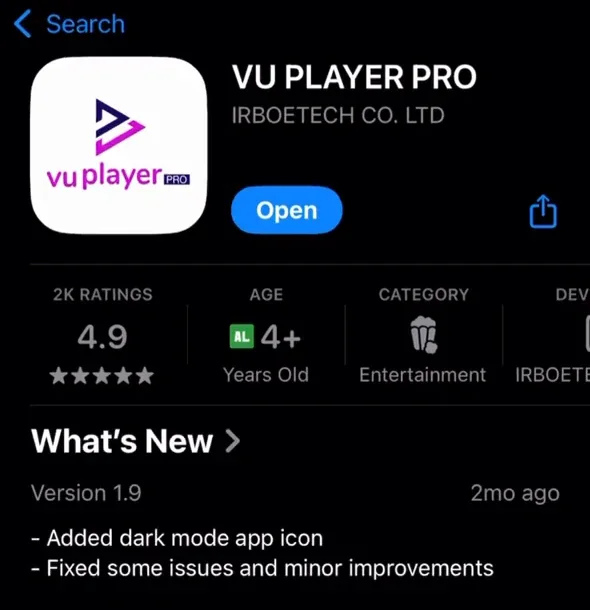
Tippe auf das App-Store-Symbol und unten rechts auf Suchen (auf dem iPad oben links). Gib VU Player Pro ein. Achte auf den richtigen Eintrag: VU PLAYER PRO, Anbieter IRBOETECH CO. LTD.
App laden und öffnen
Tippe auf Laden und bestätige mit Face ID, Touch ID oder deinem Apple-Passwort. Danach tippst du auf Öffnen. Der Download ist kostenlos.
LadenFace ID bestätigenDanachÖffnenVereinfachte Darstellung – Bezeichnungen können je nach Gerät leicht abweichen. Screenshot von MAC-Adresse und Device Key
Beim ersten Start zeigt VU Player Pro MAC-Adresse und Device Key. Mach einen Screenshot:
- iPhone mit Face ID: Seitentaste + Lauter
- iPhone mit Home-Taste: Home-Taste + Seitentaste
- iPad: obere Taste + Lauter
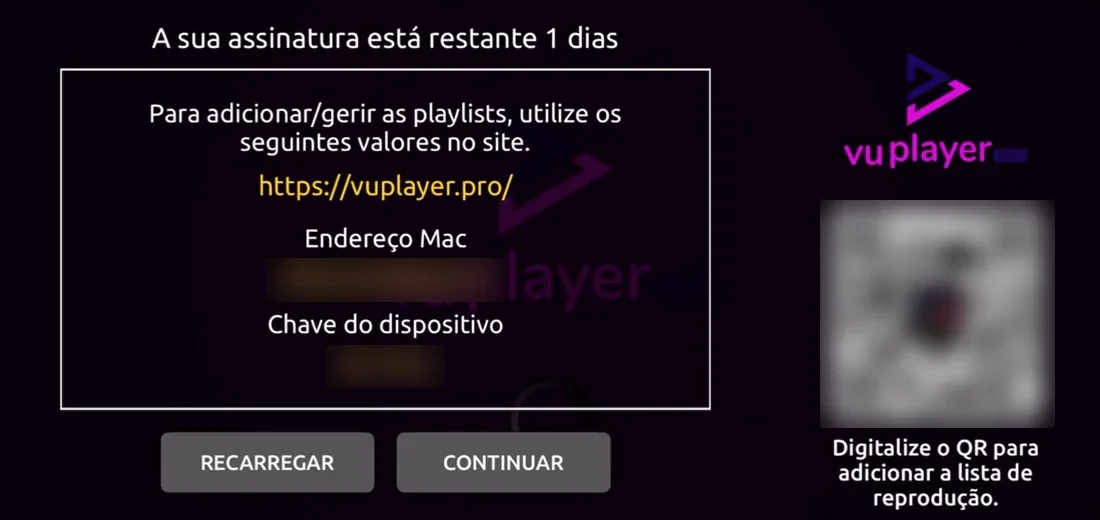
Portugiesische Oberfläche: „Endereço Mac“ = MAC-Adresse, „Chave do dispositivo“ = Device Key, „Recarregar“ = Neu laden. Screenshot per WhatsApp senden
Schick uns den Screenshot über den Button weiter unten. Wir hinterlegen deine Senderliste und bestätigen dir die Aktivierung per WhatsApp.
DuScreenshot · Gerät: iPhoneSugoro IPTVAktiviert ✓ – bitte neu ladenVereinfachte Darstellung – Bezeichnungen können je nach Gerät leicht abweichen. Neu laden – Sender erscheinen
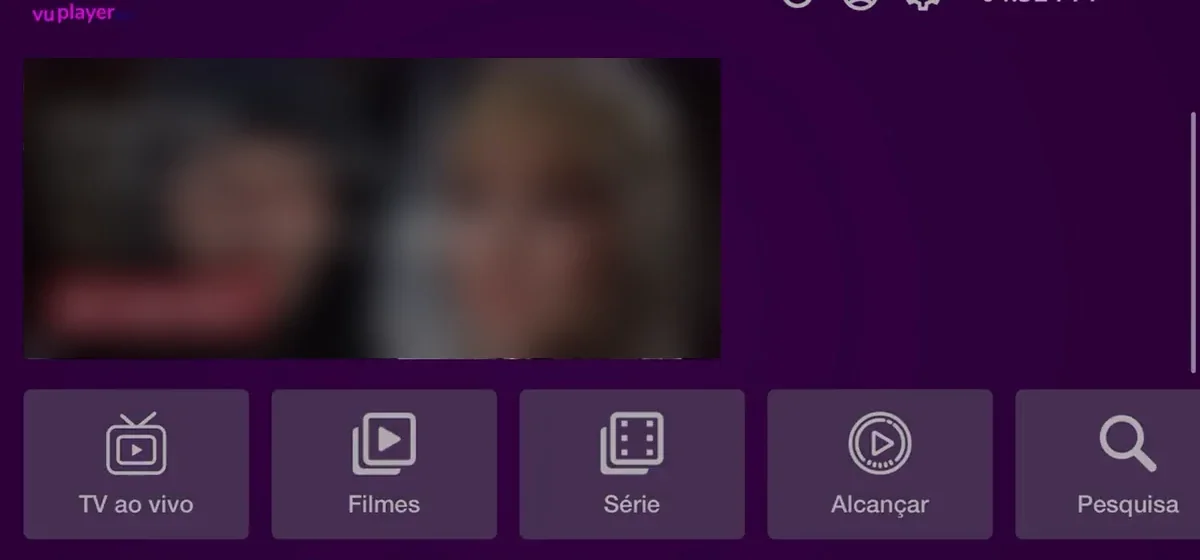
Tippe in der App auf „Neu laden“ (bzw. „Recarregar“). Jetzt siehst du Live-TV, Filme und Serien.
Apple TV und Mac
Apple TV (tvOS 14+)
App Store auf dem Apple TV öffnen, nach VU Player Pro suchen und laden. MAC-Adresse und Device Key erscheinen auf dem Fernseher – mit dem Handy fotografieren und senden.
Mac mit Apple-Chip
Auf Macs mit M1 oder neuer (macOS 11+) läuft die iPad-Version von VU Player Pro aus dem Mac App Store. Details in der Mac-Anleitung.
MAC-Adresse und Device Key finden & senden
Das ist der wichtigste Schritt: Über diese zwei Angaben verknüpfen wir deinen Sugoro-Zugang mit genau deinem Gerät. Du musst keine Links oder Passwörter abtippen.
So geht’s: Öffne VU Player Pro. Solange noch keine Senderliste hinterlegt ist, zeigt dir die App ein Fenster mit MAC-Adresse (sieht aus wie a1:b2:c3:d4:e5:f6) und Device Key. Am einfachsten machst du einen Screenshot und schickst ihn uns.
Achte bei der MAC-Adresse auf die Doppelpunkte und verwechsle nicht 0 (Null) und O oder 1 und l. Nach unserer Bestätigung wählst du in der App „Neu laden“.
Tipps für IPTV auf dem iPhone
- Im WLAN schauenSpart Datenvolumen und sorgt für stabilere Qualität als das Mobilfunknetz.
- Auf den Fernseher bringenKontrollzentrum › Bildschirmsynchronisierung › Apple TV oder AirPlay-fähigen Fernseher wählen.
- Mobile Daten begrenzenEinstellungen › Mobilfunk › VU Player Pro ausschalten, wenn du nur im WLAN schauen willst.
- iOS aktuell haltenEinstellungen › Allgemein › Softwareupdate – neue Versionen verbessern Wiedergabe und Akkulaufzeit.
Typische Probleme auf iPhone & iPad
App nicht im App Store
iOS-Version prüfen (mindestens 14) und genau „VU Player Pro“ suchen – Anbieter IRBOETECH CO. LTD.
Nach Aktivierung weiter die Demo-Liste
In der App „Neu laden“ tippen oder die App vom unteren Rand nach oben wegwischen und neu öffnen.
Wiedergabe stockt unterwegs
Im Mobilfunknetz schwankt die Bandbreite. Ins WLAN wechseln oder näher an den Router gehen.
Hoher Datenverbrauch
Unter Einstellungen › Mobilfunk die Datennutzung für VU Player Pro begrenzen.
Häufige Fragen zu IPTV auf iPhone & iPad
Wie installiere ich IPTV auf dem iPhone?
Lade VU Player Pro aus dem App Store, öffne die App und schick uns einen Screenshot mit MAC-Adresse und Device Key. Nach unserer Bestätigung tippst du auf „Neu laden“.
Läuft VU Player Pro auch auf dem Apple TV?
Ja. Die App gibt es auch für tvOS ab Version 14. Installiere sie über den App Store auf dem Apple TV, fotografiere MAC-Adresse und Device Key mit dem Handy und schick uns das Foto.
Welche iOS-Version brauche ich?
Mindestens iOS bzw. iPadOS 14. Die Version prüfst du unter Einstellungen › Allgemein › Info.
Kann ich die App auf iPhone und iPad gleichzeitig nutzen?
Jedes Gerät hat eine eigene MAC-Adresse. Schick uns die Daten beider Geräte. Wie viele Geräte gleichzeitig laufen dürfen, hängt von deinem Paket ab.
Warum braucht ihr meine MAC-Adresse?
Die MAC-Adresse und der Device Key identifizieren nur die VU Player Pro-App auf deinem Gerät. Damit können wir deine Senderliste genau diesem Gerät zuordnen. Es sind keine persönlichen Daten wie Passwörter oder Kontodaten.
Kostet VU Player Pro etwas?
Die App kannst du kostenlos herunterladen. Für die dauerhafte Nutzung verlangt der App-Anbieter eine einmalige Aktivierung pro Gerät (im Apple App Store derzeit 9,99 $). Diese Gebühr geht an den App-Anbieter und ist unabhängig von deinem Sugoro-Abo.
Wie viel Datenvolumen verbraucht IPTV auf dem iPhone?
Je nach Qualität etwa 1–3 GB pro Stunde in HD. Im WLAN spielt das keine Rolle.
Weitere Anleitungen
Hilfe bei IPTV auf iPhone & iPad?
Schick uns einfach einen Screenshot von VU Player Pro – wir kümmern uns um den Rest.