
IPTV auf Windows & Mac installieren
So installierst du VU Player Pro auf deinem Windows-PC oder Mac – inklusive der Sicherheitsabfragen beim ersten Start. Danach schickst du uns MAC-Adresse und Device Key, und Sugoro IPTV läuft auf deinem Computer.
- Windows 10 & 11
- Mac mit Apple-Chip
- Bild in jedem Schritt
Wie installiere ich IPTV auf dem PC?
Unter Windows und auf dem Mac nutzt du ebenfalls VU Player Pro:
- Windows: vuplayer.pro/vuplayerpro.exe herunterladen und installieren.
- Mac (Apple-Chip): VU Player Pro im Mac App Store laden.
- App öffnen, Screenshot von MAC-Adresse und Device Key an Sugoro IPTV senden.
- Nach unserer Bestätigung „Neu laden“ klicken.
So läuft die Einrichtung ab
VU Player Pro installieren
Lade die App auf dein Gerät herunter und öffne sie – wie, zeigt dir die Anleitung für dein Gerät.
MAC-Adresse & Device Key senden
Die App zeigt dir eine MAC-Adresse und einen Device Key. Schick uns beides per WhatsApp.
App neu laden – fertig
Wir hinterlegen deine Senderliste für dein Gerät. Danach lädst du die App neu und kannst sofort loslegen.
Das brauchst du
Drei Dinge, dann dauert die Einrichtung nur wenige Minuten.
Sugoro-Zugang
Ein aktives Abo oder ein Testzugang. Noch keinen? 24 Stunden kostenlos testen.
Stabiles Internet
Mindestens 20 Mbit/s für HD und 30 Mbit/s für 4K. Am Computer am besten per LAN-Kabel.
Passender Computer
Windows 10 oder 11 (nicht im S-Modus) oder ein Mac mit Apple-Chip (M1 oder neuer) ab macOS 11.
IPTV am Computer einrichten – Schritt für Schritt
Wähle dein Betriebssystem. Lade VU Player Pro nur über die hier genannten Quellen. Klicke auf einen Screenshot, um ihn zu vergrößern.
Windows 10 & 11
Installationsprogramm herunterladen
Öffne deinen Browser (Edge, Chrome oder Firefox) und gib diese Adresse ein:
vuplayer.pro/vuplayerpro.exe
Die Datei landet im Ordner Downloads.
vuplayerpro.exeFertig · ÖffnenVereinfachte Darstellung – Bezeichnungen können je nach Gerät leicht abweichen. Installation starten
Doppelklicke auf vuplayerpro.exe. Erscheint „Der Computer wurde durch Windows geschützt“, klicke auf Weitere Informationen › Trotzdem ausführen und folge dem Assistenten.
Weitere Informationen1. klickenTrotzdem ausführen2. klickenVereinfachte Darstellung – Bezeichnungen können je nach Gerät leicht abweichen. Netzwerkzugriff erlauben
Beim ersten Start fragt die Windows-Firewall eventuell nach dem Netzwerkzugriff. Bestätige mit Zugriff zulassen – sonst kann die App keine Sender laden.
VU Player ProZugriff zulassenAbbrechenVereinfachte Darstellung – Bezeichnungen können je nach Gerät leicht abweichen. MAC-Adresse notieren und senden
VU Player Pro zeigt dir MAC-Adresse und Device Key. Mach einen Screenshot mit Windows + Umschalt + S und schick ihn uns.
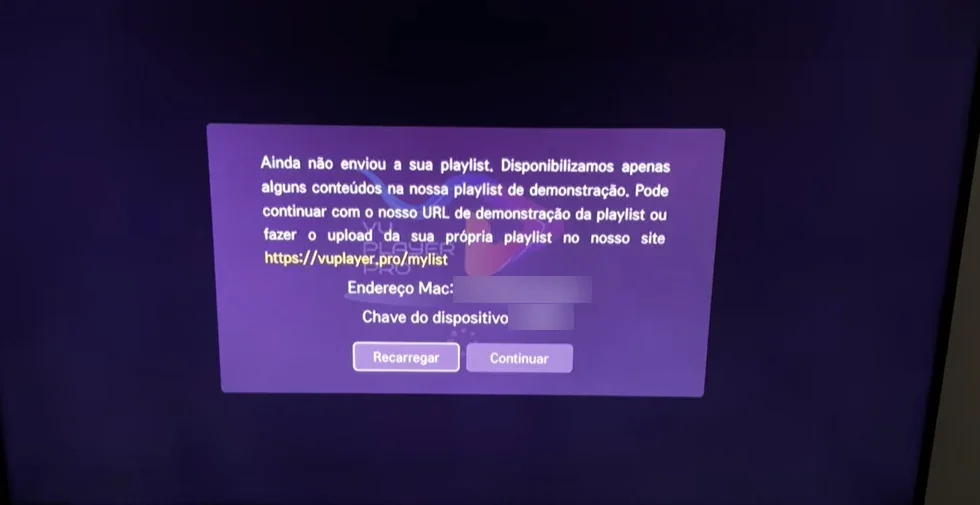
Portugiesische Oberfläche: „Endereço Mac“ = MAC-Adresse, „Chave do dispositivo“ = Device Key.
Mac mit Apple-Chip
App im Mac App Store laden
Öffne den Mac App Store, suche nach VU Player Pro und wähle unter den Ergebnissen „iPhone- und iPad-Apps“. Klicke auf Laden. Das funktioniert auf Macs mit Apple-Chip (M1 oder neuer) ab macOS 11.
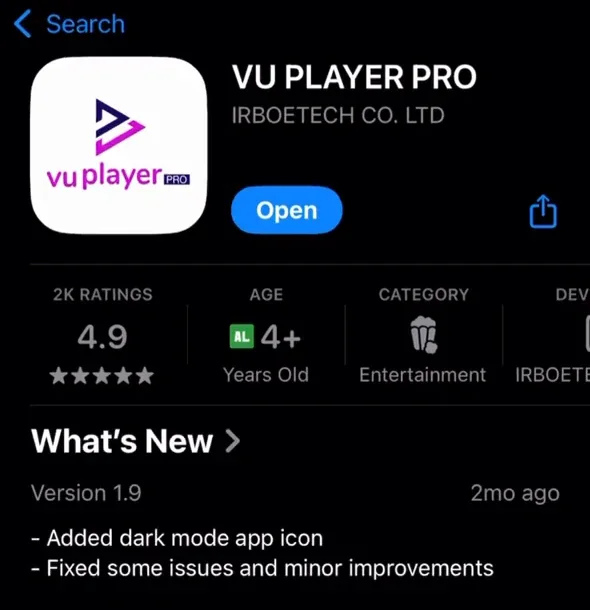
Aufnahme vom iPhone – im Mac App Store steht dieselbe App unter „iPhone- und iPad-Apps“. App öffnen und Screenshot machen
Öffne VU Player Pro aus dem Ordner Programme. Mach mit Cmd + Umschalt + 4 einen Screenshot vom Bereich mit MAC-Adresse und Device Key.
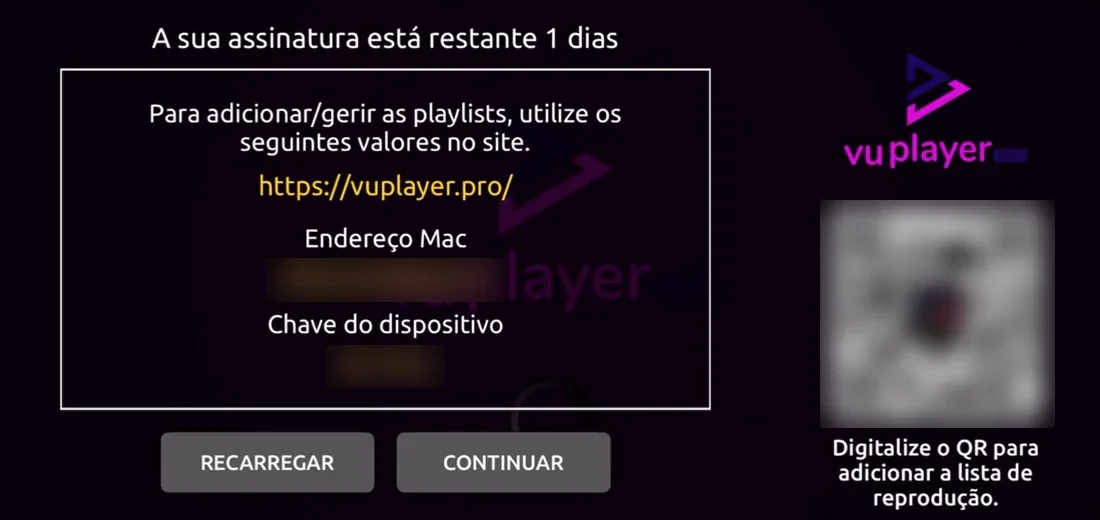
Portugiesische Oberfläche: „Endereço Mac“ = MAC-Adresse, „Chave do dispositivo“ = Device Key. Aufnahme vom iPhone, auf dem Mac läuft dieselbe App. Neu laden
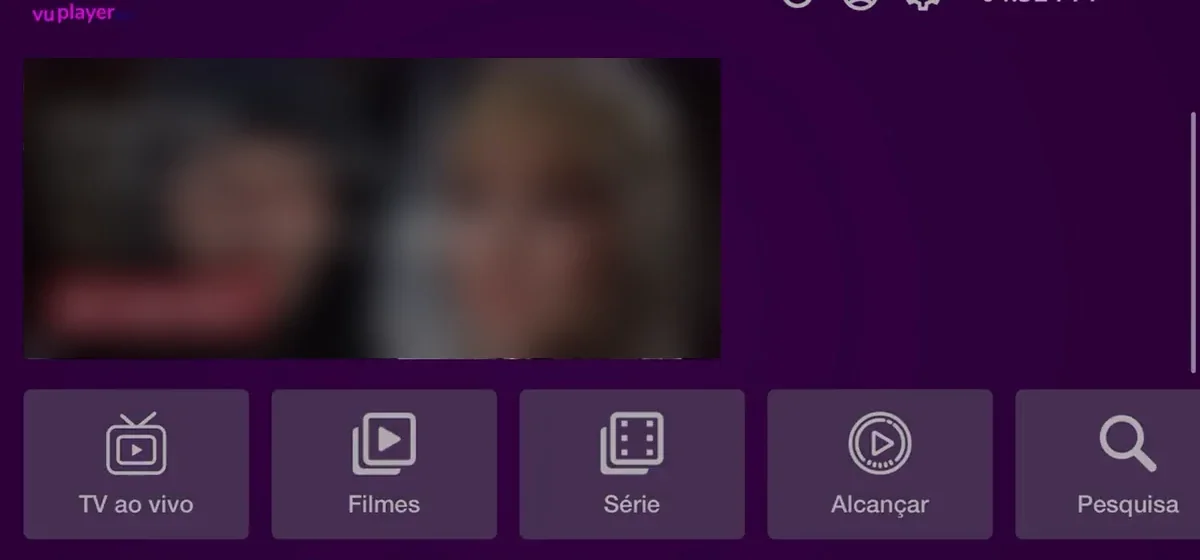
Nach unserer Bestätigung klickst du auf „Neu laden“. Jetzt findest du Live-TV, Filme und Serien.
MAC-Adresse und Device Key finden & senden
Das ist der wichtigste Schritt: Über diese zwei Angaben verknüpfen wir deinen Sugoro-Zugang mit genau deinem Gerät. Du musst keine Links oder Passwörter abtippen.
So geht’s: Öffne VU Player Pro. Solange noch keine Senderliste hinterlegt ist, zeigt dir die App ein Fenster mit MAC-Adresse (sieht aus wie a1:b2:c3:d4:e5:f6) und Device Key. Am einfachsten machst du einen Screenshot (Windows: Windows + Umschalt + S, Mac: Cmd + Umschalt + 4) und schickst ihn uns.
Achte bei der MAC-Adresse auf die Doppelpunkte und verwechsle nicht 0 (Null) und O oder 1 und l. Nach unserer Bestätigung wählst du in der App „Neu laden“.
Tipps für IPTV am Computer
- Per HDMI an den FernseherLaptop mit HDMI-Kabel an den TV anschließen und am Fernseher den passenden Eingang wählen.
- Netzteil anschließenIm Akkubetrieb drosseln viele Laptops die Leistung – das kann zu Rucklern führen.
- LAN statt WLANEin Netzwerkkabel ist auch am Computer die stabilste Lösung.
- Andere Programme schließenBrowser-Tabs, Downloads und Cloud-Synchronisierung bremsen die Wiedergabe.
Typische Probleme am Computer
Windows blockiert die Installation
Bei „Windows hat den PC geschützt“: Weitere Informationen › Trotzdem ausführen. Im S-Modus von Windows sind nur Store-Apps erlaubt.
Keine Sender trotz Aktivierung
Firewall oder Virenschutz blockieren oft den Zugriff. VU Player Pro den Netzwerkzugriff erlauben und neu starten.
Bild ruckelt
Andere Programme schließen, Grafiktreiber aktualisieren und den Laptop ans Netzteil hängen.
Mac: App nicht im Store
In den Suchergebnissen auf „iPhone- und iPad-Apps“ umschalten. Auf Intel-Macs ist die App nicht verfügbar.
Häufige Fragen zu IPTV auf PC & Mac
Wie installiere ich IPTV auf dem Windows-PC?
Lade das Installationsprogramm über vuplayer.pro/vuplayerpro.exe, installiere VU Player Pro und erlaube der App den Netzwerkzugriff. Danach schickst du uns einen Screenshot mit MAC-Adresse und Device Key.
Funktioniert es auf jedem Mac?
VU Player Pro läuft als iPad-App auf Macs mit Apple-Chip (M1 oder neuer) ab macOS 11. Für ältere Intel-Macs gibt es keine offizielle Version – nutze dann ein anderes Gerät wie Fire TV Stick oder iPhone.
Brauche ich einen leistungsstarken Computer?
Nein. Jeder aktuelle PC mit Windows 10/11 oder ein Mac mit Apple-Chip reicht. Wichtiger ist eine stabile Internetverbindung.
Kann ich statt VU Player Pro auch VLC nutzen?
VLC braucht einen M3U-Link und wird nicht über die MAC-Adresse aktiviert. Für Sugoro IPTV nutze bitte VU Player Pro.
Warum braucht ihr meine MAC-Adresse?
Die MAC-Adresse und der Device Key identifizieren nur die VU Player Pro-App auf deinem Gerät. Damit können wir deine Senderliste genau diesem Gerät zuordnen. Es sind keine persönlichen Daten wie Passwörter oder Kontodaten.
Kostet VU Player Pro etwas?
Die App kannst du kostenlos herunterladen. Für die dauerhafte Nutzung verlangt der App-Anbieter eine einmalige Aktivierung pro Gerät (im Apple App Store derzeit 9,99 $). Diese Gebühr geht an den App-Anbieter und ist unabhängig von deinem Sugoro-Abo.
Weitere Anleitungen
Probleme bei der Installation am Computer?
Schick uns einen Screenshot der Fehlermeldung und dein Betriebssystem – wir helfen dir direkt weiter.