IPTV auf Fire TV Stick installieren
IPTV auf dem Fire TV Stick installieren klappt in rund zehn Minuten: Downloader laden, Entwickleroptionen freischalten, VU Player Pro installieren und uns MAC-Adresse und Device Key schicken. Die Anleitung gilt für Fire TV Stick (Lite, HD, 4K, 4K Max), Fire TV Cube und Fire-TV-Fernseher.
- Fire TV Stick & Cube
- Mit echten Screenshots
- Einmalige Freischaltung
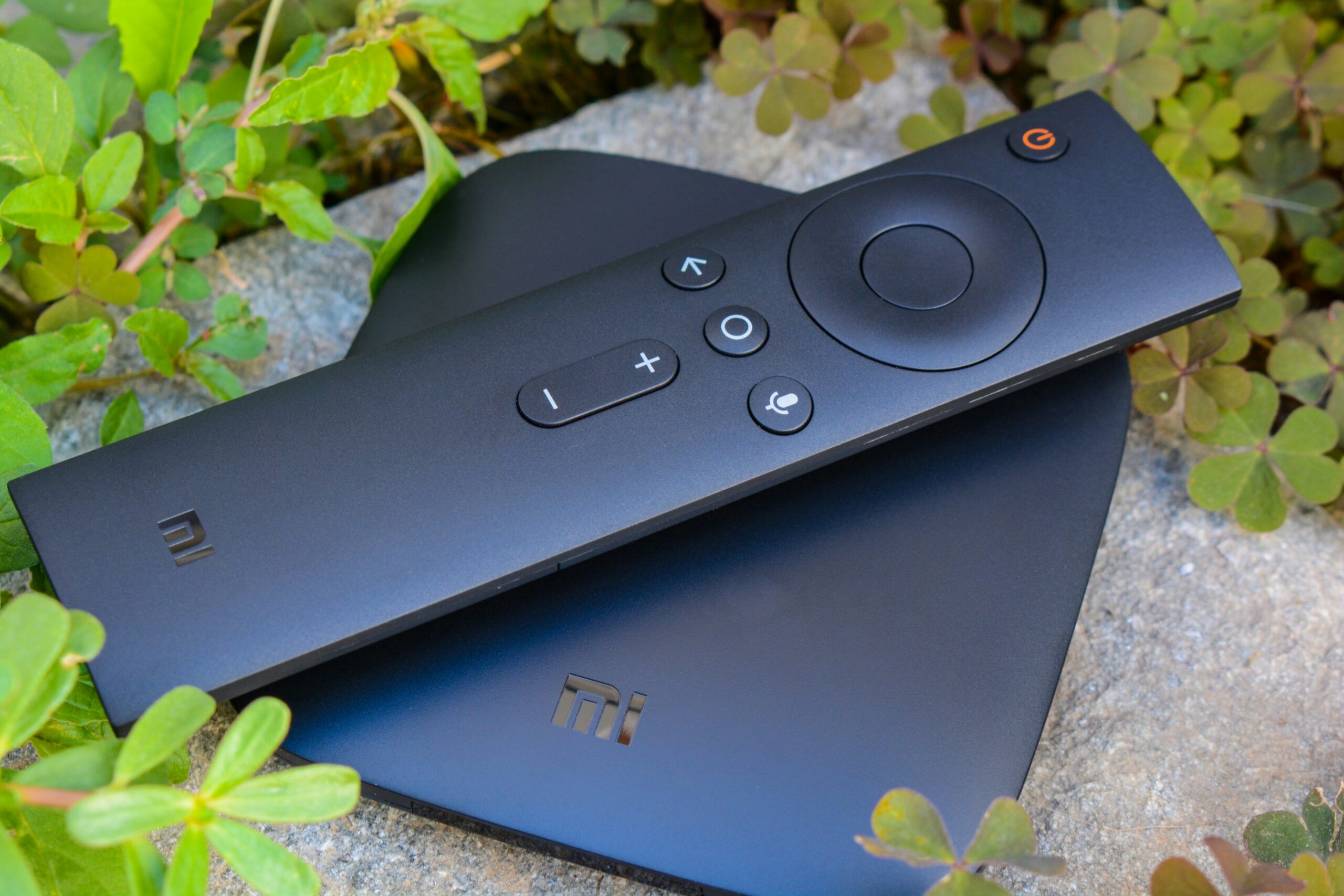
Wie installiere ich IPTV auf dem Fire TV Stick?
Mit der App Downloader und dem Player VU Player Pro:
- Downloader aus dem Amazon Appstore installieren.
- Einstellungen › Mein Fire TV › Info › 7× Gerätenamen wählen, dann „Apps unbekannter Herkunft“ für Downloader erlauben.
- In Downloader vuplayer.pro/vupro.apk eingeben und installieren.
- MAC-Adresse und Device Key an Sugoro IPTV senden – nach der Aktivierung neu laden.
So läuft die Einrichtung ab
VU Player Pro installieren
Lade die App auf dein Gerät herunter und öffne sie – wie, zeigt dir die Anleitung für dein Gerät.
MAC-Adresse & Device Key senden
Die App zeigt dir eine MAC-Adresse und einen Device Key. Schick uns beides per WhatsApp.
App neu laden – fertig
Wir hinterlegen deine Senderliste für dein Gerät. Danach lädst du die App neu und kannst sofort loslegen.
Das brauchst du
Drei Dinge, dann dauert die Einrichtung nur wenige Minuten.
Sugoro-Zugang
Ein aktives Abo oder ein Testzugang. Noch keinen? 24 Stunden kostenlos testen.
Stabiles Internet
Mindestens 20 Mbit/s für HD und 30 Mbit/s für 4K. Am stabilsten mit dem Ethernet-Adapter von Amazon.
Amazon-Konto
Dein Fire TV muss mit einem Amazon-Konto angemeldet sein, damit du Downloader aus dem Appstore laden kannst.
Welche Fire-TV-Modelle funktionieren?
Fast alle – mit einer wichtigen Ausnahme beim neuesten Modell.
| Modell | System | Downloader-Weg | Empfehlung |
|---|---|---|---|
| Fire TV Stick Lite / HD | Fire OS | ✓ | gut für Full HD |
| Fire TV Stick 4K / 4K Max | Fire OS | ✓ | ideal für 4K und Sport |
| Fire TV Cube | Fire OS | ✓ | sehr schnell, LAN-Anschluss |
| Fire TV Smart-TVs | Fire OS | ✓ | Menü „Gerät & Software“ |
| Fire TV Stick 4K Select | Vega OS | ✗ | keine Installation über Downloader |
IPTV auf Fire TV Stick einrichten – Schritt für Schritt
Sieben Schritte, jeweils mit Bild. Die Freischaltung der Entwickleroptionen machst du nur einmal. Die Screenshots zeigen die englische Oberfläche, die deutschen Bezeichnungen stehen darunter. Klicke auf einen Screenshot, um ihn zu vergrößern.
Downloader aus dem Amazon Appstore laden
Gehe auf dem Startbildschirm auf die Lupe (Suchen), tippe Downloader ein und wähle die App mit dem orangefarbenen Symbol (Entwickler: AFTVnews). Klicke auf Herunterladen.
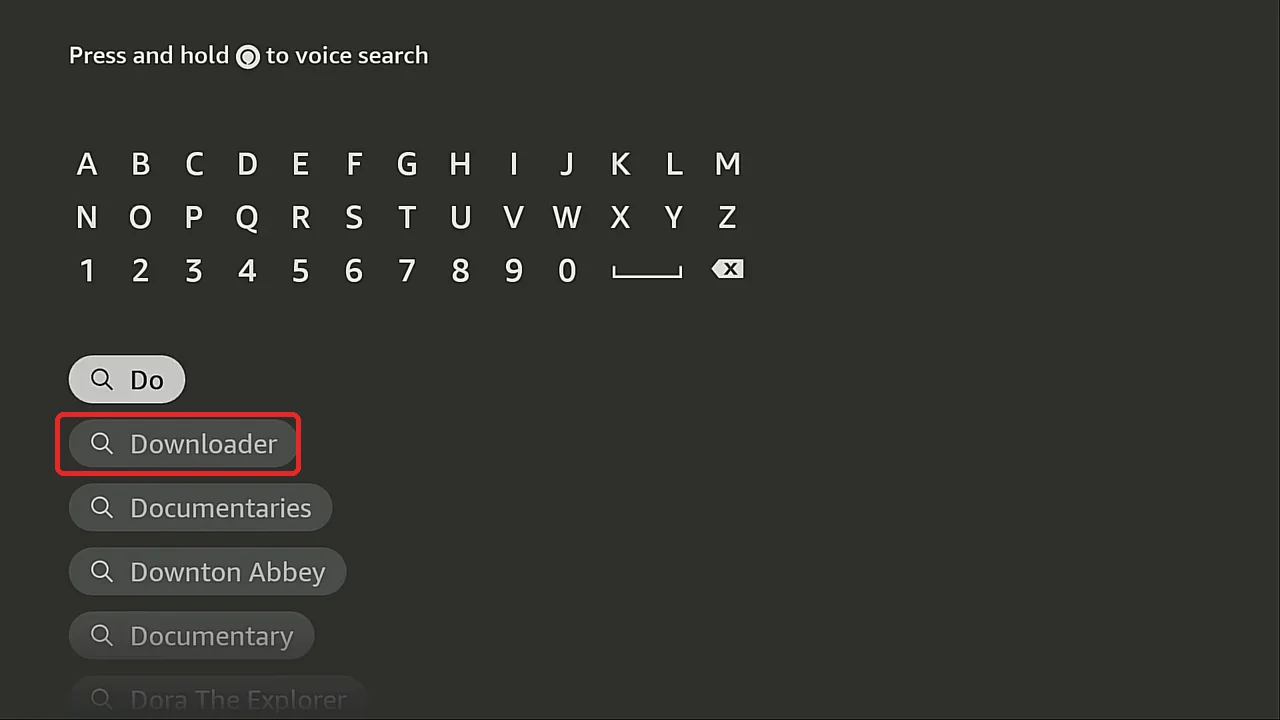
Suche: Downloader eintippen und auswählen 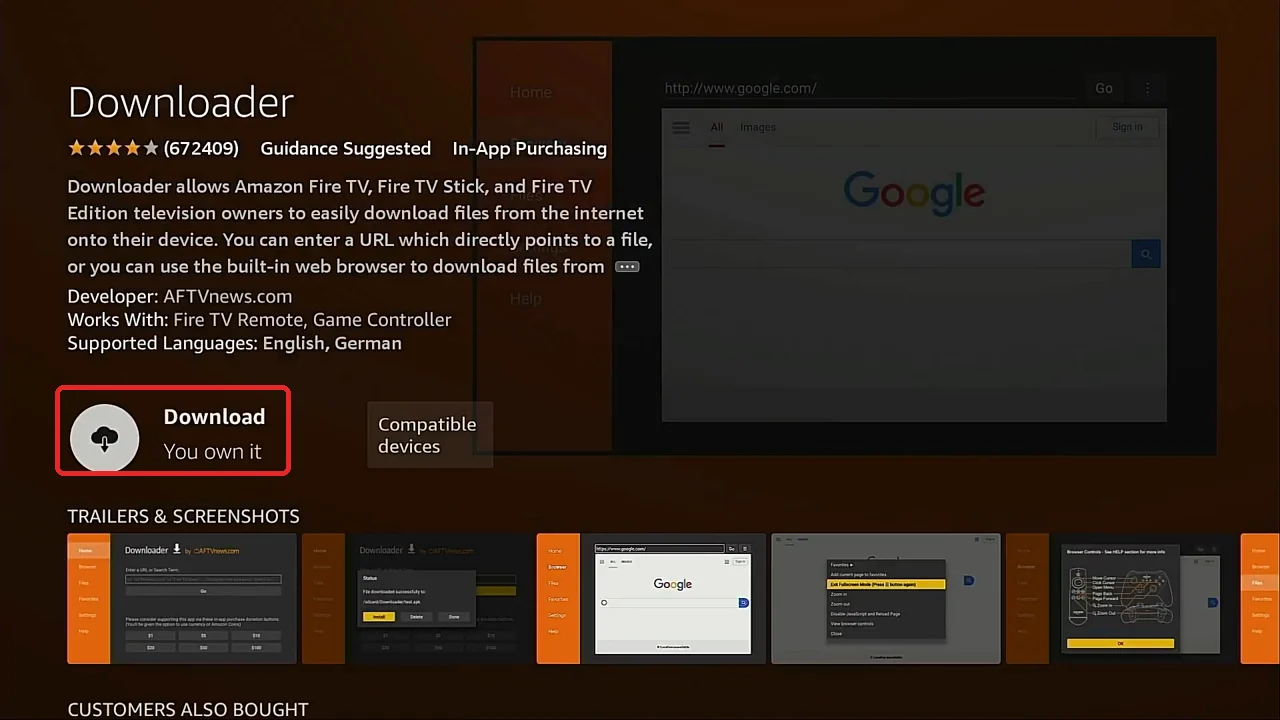
Download = Herunterladen Entwickleroptionen sichtbar machen
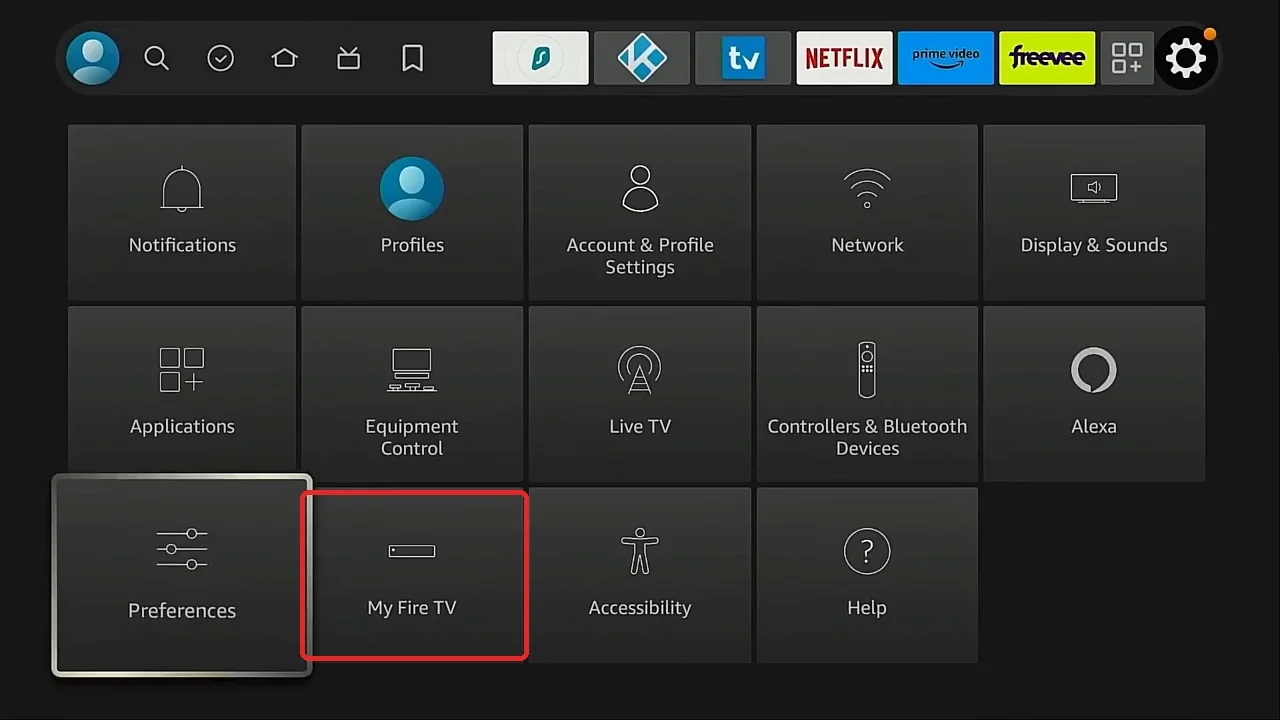
Öffne:
- Einstellungen (Zahnrad)
- Mein Fire TV
- Info
Markiere den ersten Eintrag mit dem Namen deines Geräts (z. B. „Fire TV Stick 4K“) und drücke 7-mal hintereinander die mittlere Auswahltaste. Bei Fire-TV-Fernsehern heißt der Menüpunkt „Gerät & Software“.
Einstellungen › My Fire TV = Mein Fire TV Fire TV Stick 4K7× auswählenSpeicher…Netzwerk…Du bist jetzt EntwicklerVereinfachte Darstellung – Bezeichnungen können je nach Gerät leicht abweichen. Installation für Downloader erlauben
Drücke einmal Zurück. Jetzt siehst du:
- Mein Fire TV
- Entwickleroptionen
- Apps unbekannter Herkunft
Stelle Downloader auf AN. Je nach Version heißt der Punkt „Unbekannte Apps installieren“.
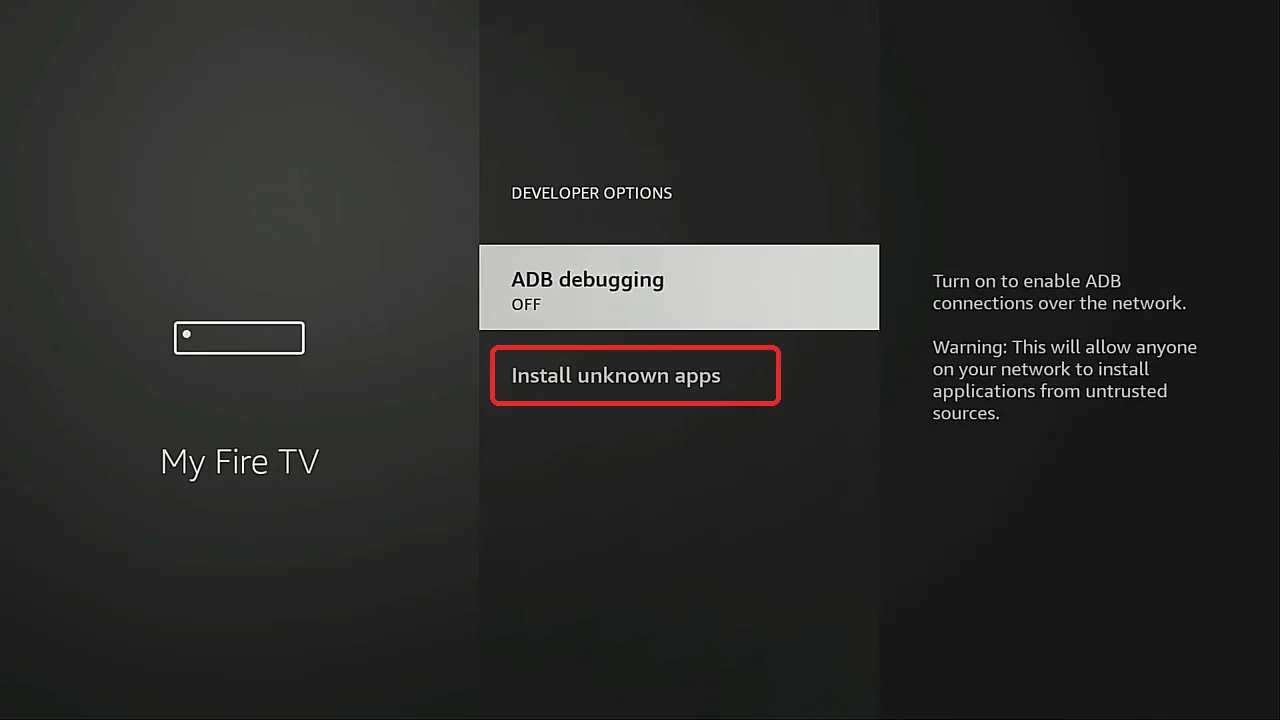
Developer options › Install unknown apps 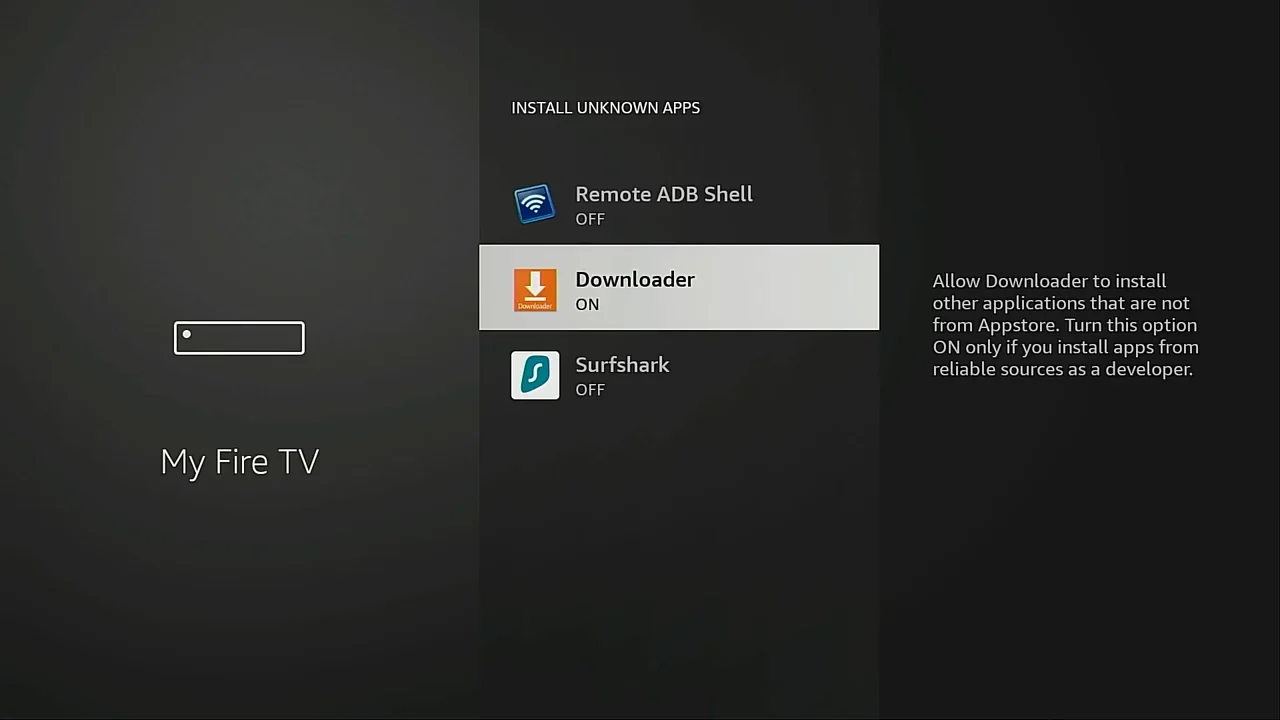
Downloader auf ON = AN Downloader öffnen und Adresse eingeben
Starte Downloader und erlaube den Zugriff auf Dateien. Gib im Feld „Enter a URL or Search Term“ diese Adresse ein und klicke auf Go:
vuplayer.pro/vupro.apk
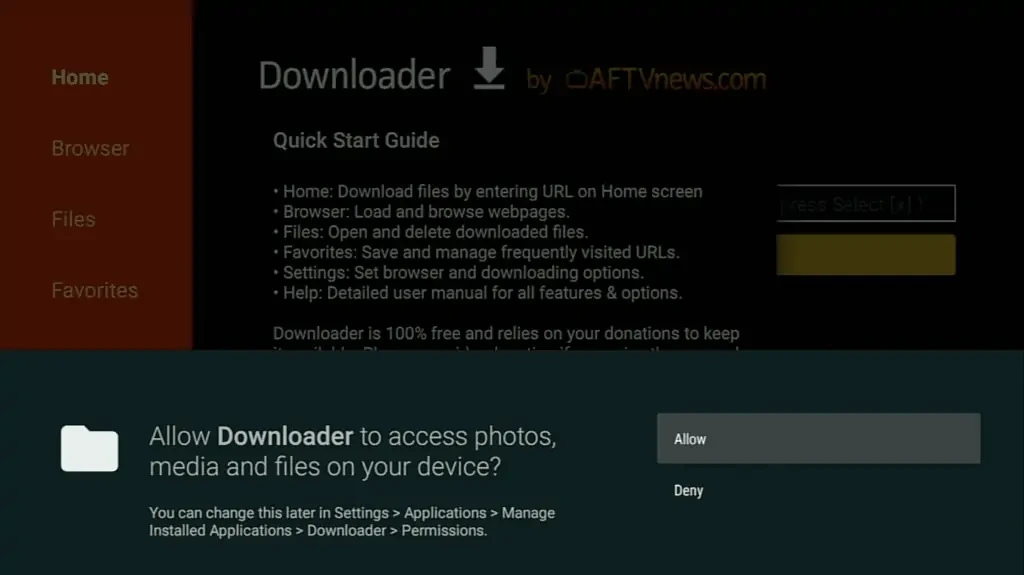
Dateizugriff: Allow = Zulassen 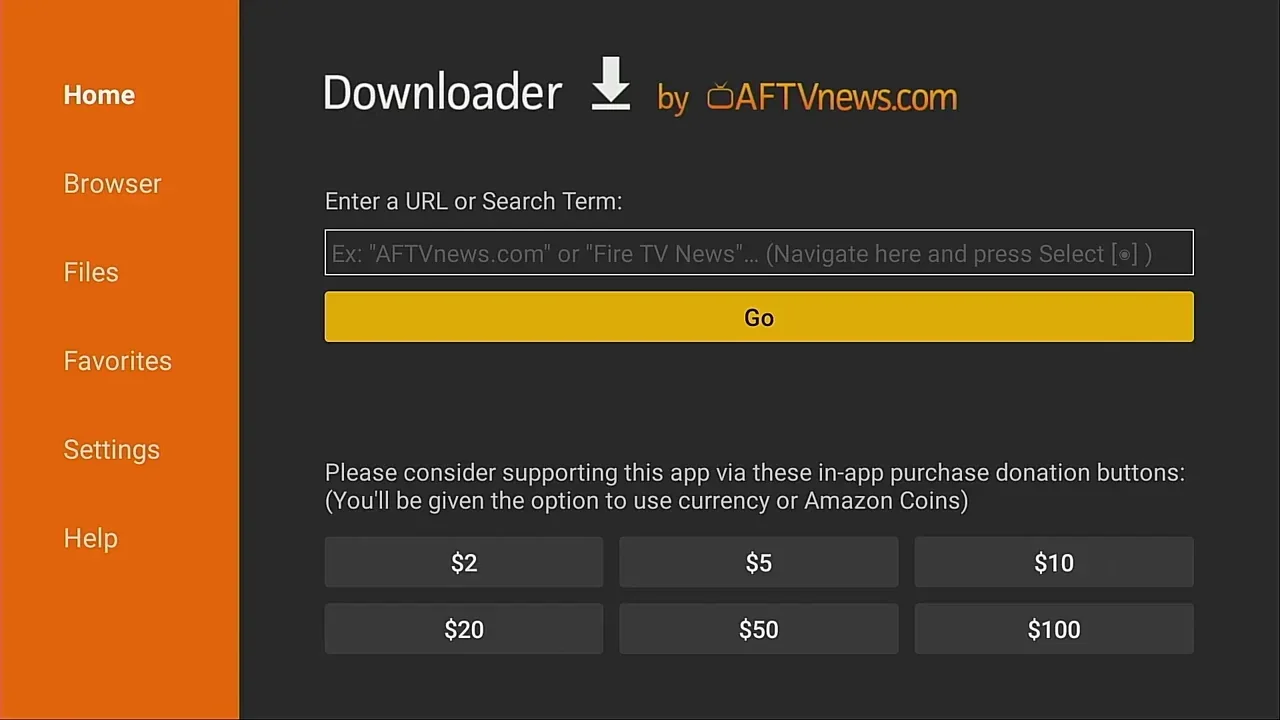
Adresse eingeben, dann Go VU Player Pro installieren
Nach dem Download erscheint „File downloaded successfully“. Klicke auf Install, dann auf Installieren. Anschließend kannst du die Datei mit Delete löschen, um Speicher zu sparen.
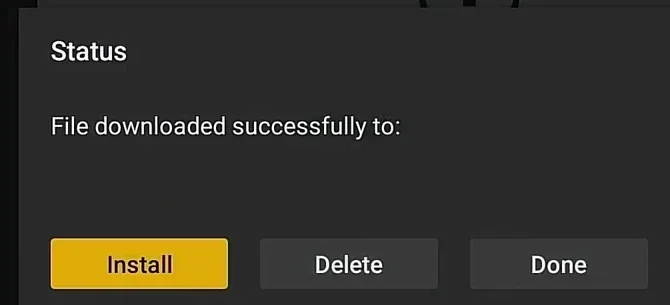
Download fertig: Install 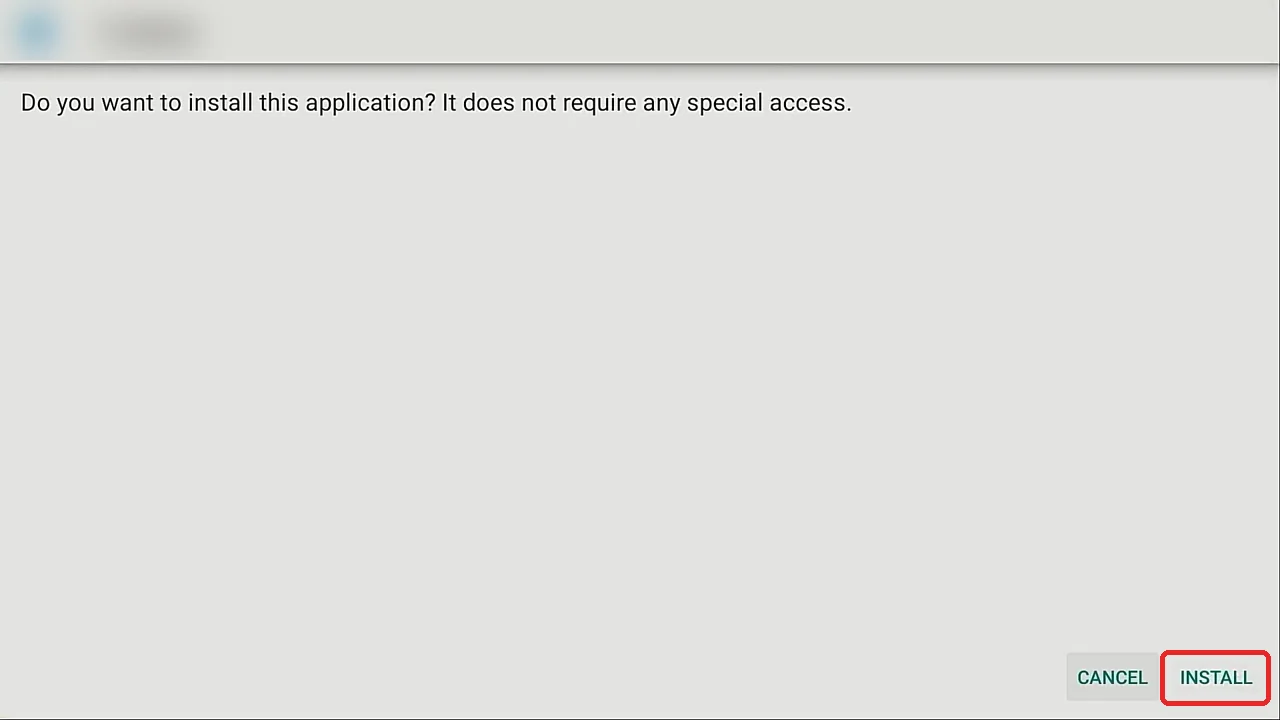
Noch einmal Install = Installieren App öffnen und MAC-Adresse notieren
Starte VU Player Pro. Tipp: Halte die Home-Taste gedrückt › Apps, markiere die App und verschiebe sie mit der Menü-Taste nach vorne. Im Startfenster stehen MAC-Adresse und Device Key – mach ein Foto davon.
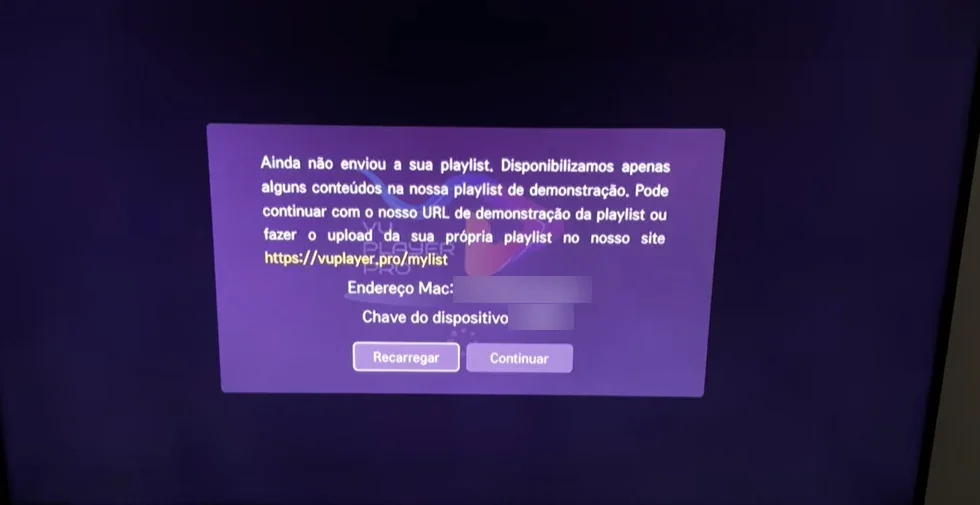
Portugiesische Oberfläche: „Endereço Mac“ = MAC-Adresse, „Chave do dispositivo“ = Device Key. Neu laden – Sender erscheinen
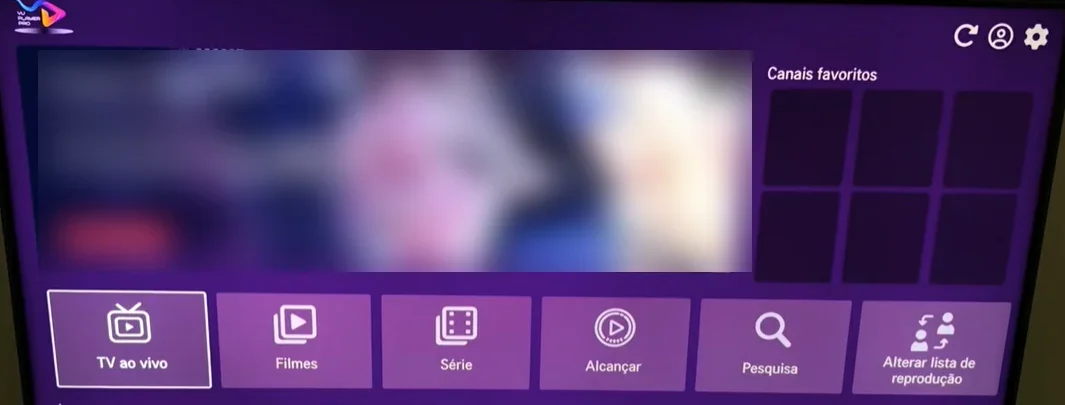
Nach unserer Bestätigung wählst du „Neu laden“ (bzw. „Recarregar“). Jetzt findest du Live-TV, Filme und Serien.
MAC-Adresse und Device Key finden & senden
Das ist der wichtigste Schritt: Über diese zwei Angaben verknüpfen wir deinen Sugoro-Zugang mit genau deinem Gerät. Du musst keine Links oder Passwörter abtippen.
So geht’s: Öffne VU Player Pro. Solange noch keine Senderliste hinterlegt ist, zeigt dir die App ein Fenster mit MAC-Adresse (sieht aus wie a1:b2:c3:d4:e5:f6) und Device Key. Am einfachsten machst du ein Foto davon mit deinem Handy.
Achte bei der MAC-Adresse auf die Doppelpunkte und verwechsle nicht 0 (Null) und O oder 1 und l. Nach unserer Bestätigung wählst du in der App „Neu laden“.
Tipps für flüssiges IPTV am Fire TV
- Ethernet-Adapter nutzenEin Amazon-Ethernet-Adapter sorgt für die stabilste Verbindung – besonders bei Live-Sport.
- Cache leerenEinstellungen › Anwendungen › Installierte Anwendungen verwalten › VU Player Pro › Cache leeren.
- Regelmäßig neu startenEinstellungen › Mein Fire TV › Neu starten – einmal pro Woche hält den Stick schnell.
- Speicher freihaltenUngenutzte Apps deinstallieren. Unter 1 GB freiem Speicher wird der Stick spürbar langsamer.
- Datenerfassung ausEinstellungen › Einstellungen › Datenschutzeinstellungen: Nutzungsdaten deaktivieren spart Ressourcen.
- Downloader-Recht wieder ausNach der Installation kannst du „Apps unbekannter Herkunft“ für Downloader wieder ausschalten.
Typische Probleme am Fire TV
Entwickleroptionen fehlen
Einstellungen › Mein Fire TV › Info öffnen und den Gerätenamen 7-mal auswählen. Bei Fire-TV-Fernsehern: „Gerät & Software“.
Downloader zeigt einen Fehler
Adresse auf Tippfehler prüfen (ohne Leerzeichen, mit „.apk“), Internet testen und Downloader neu starten. Bei Speichermangel alte Apps löschen.
„Installation blockiert“
Unter Entwickleroptionen › Apps unbekannter Herkunft muss Downloader auf AN stehen. Danach die Datei erneut öffnen.
Nach Aktivierung weiter die Demo-Liste
Im Fenster „Neu laden“ wählen oder die App über Einstellungen › Anwendungen beenden und neu öffnen.
Sender stocken
Fire TV neu starten (Einstellungen › Mein Fire TV › Neu starten) und Router neu starten.
Programmzeitschrift (EPG) fehlt
Die EPG-Daten laden beim ersten Start oft verzögert. Ein paar Minuten warten und neu laden.
Häufige Fragen zu IPTV auf Fire TV Stick
Wie installiere ich IPTV auf dem Fire TV Stick?
Installiere Downloader aus dem Amazon Appstore, schalte die Entwickleroptionen frei und erlaube Downloader die Installation. Danach lädst du VU Player Pro über vuplayer.pro/vupro.apk, schickst uns MAC-Adresse und Device Key und lädst die App nach der Aktivierung neu.
Ist die Installation über Downloader erlaubt?
Ja. Amazon bietet die Option „Apps unbekannter Herkunft“ offiziell in den Entwickleroptionen an. Du installierst damit die App direkt vom Anbieter statt aus dem Appstore.
Welcher Fire TV Stick eignet sich am besten für IPTV?
Für Full HD reicht jeder aktuelle Fire TV Stick. Für 4K und schnellere Menüs empfehlen wir den Fire TV Stick 4K bzw. 4K Max. Beim Modell 4K Select (Vega OS) funktioniert der Downloader-Weg nicht.
Warum finde ich die Entwickleroptionen nicht?
Amazon blendet sie standardmäßig aus. Gehe zu Einstellungen › Mein Fire TV › Info und wähle 7-mal den Gerätenamen. Danach erscheinen die Entwickleroptionen im Menü „Mein Fire TV“.
Warum braucht ihr meine MAC-Adresse?
Die MAC-Adresse und der Device Key identifizieren nur die VU Player Pro-App auf deinem Gerät. Damit können wir deine Senderliste genau diesem Gerät zuordnen. Es sind keine persönlichen Daten wie Passwörter oder Kontodaten.
Kostet VU Player Pro etwas?
Die App kannst du kostenlos herunterladen. Für die dauerhafte Nutzung verlangt der App-Anbieter eine einmalige Aktivierung pro Gerät (im Apple App Store derzeit 9,99 $). Diese Gebühr geht an den App-Anbieter und ist unabhängig von deinem Sugoro-Abo.
Bleibt VU Player Pro nach einem Fire-TV-Update erhalten?
Ja, installierte Apps bleiben bei Updates erhalten. Falls die Entwickleroptionen danach wieder ausgeblendet sind, brauchst du sie nur für neue Installationen erneut freizuschalten.
Weitere Anleitungen
Hilfe bei IPTV auf dem Fire TV Stick?
Schick uns dein Fire-TV-Modell und bei welchem Schritt es hakt – wir helfen dir sofort weiter.