IPTV auf Android TV & Google TV installieren
IPTV auf Android TV einrichten geht schnell: Du installierst VU Player Pro mit der App Downloader, schickst uns MAC-Adresse und Device Key und kannst nach der Aktivierung sofort loslegen. Die Anleitung gilt für Sony, Philips, TCL, Nvidia Shield, Xiaomi-Boxen, Chromecast mit Google TV – und für Android-Smartphones.
- Google TV & Android TV
- Mit echten Screenshots
- Auch für Android-Handys
Wie installiere ich IPTV auf Android TV?
Für IPTV auf Android TV brauchst du die App Downloader und den Player VU Player Pro:
- Downloader aus dem Play Store installieren.
- Unter Apps › Sicherheit & Einschränkungen „Unbekannte Quellen“ für Downloader erlauben.
- In Downloader vuplayer.pro/vupro.apk eingeben und VU Player Pro installieren.
- MAC-Adresse und Device Key an Sugoro IPTV senden – nach der Aktivierung die App neu laden.
So läuft die Einrichtung ab
VU Player Pro installieren
Lade die App auf dein Gerät herunter und öffne sie – wie, zeigt dir die Anleitung für dein Gerät.
MAC-Adresse & Device Key senden
Die App zeigt dir eine MAC-Adresse und einen Device Key. Schick uns beides per WhatsApp.
App neu laden – fertig
Wir hinterlegen deine Senderliste für dein Gerät. Danach lädst du die App neu und kannst sofort loslegen.
Das brauchst du
Drei Dinge, dann dauert die Einrichtung nur wenige Minuten.
Sugoro-Zugang
Ein aktives Abo oder ein Testzugang. Noch keinen? 24 Stunden kostenlos testen.
Stabiles Internet
Mindestens 20 Mbit/s für HD und 30 Mbit/s für 4K. Am besten per LAN-Kabel oder 5-GHz-WLAN.
Google-Konto
Dein Gerät muss mit einem Google-Konto angemeldet sein, damit du Downloader aus dem Play Store laden kannst.
Welche Geräte laufen mit Android TV?
Ob Fernseher, Stick oder Box: Wenn dein Gerät Android TV oder Google TV nutzt, funktioniert diese Anleitung.
| Gerätetyp | Beispiele | System | Installation |
|---|---|---|---|
| Fernseher | Sony Bravia, Philips, TCL, Hisense (Google-TV-Modelle), Xiaomi | Android TV / Google TV | Downloader |
| Streaming-Stick | Chromecast mit Google TV, Xiaomi TV Stick | Google TV / Android TV | Downloader |
| Streaming-Box | Google TV Streamer, Nvidia Shield, Xiaomi TV Box S | Google TV / Android TV | Downloader |
| Android-Box (No-Name) | Boxen mit „Android“ ohne Google-Zertifizierung | Android (angepasst) | Browser oder Datei-Manager |
| Smartphone & Tablet | Samsung Galaxy, Xiaomi, Pixel, Lenovo-Tablets | Android | Browser › Anleitung |
IPTV auf Android TV einrichten – Schritt für Schritt
Sieben Schritte, jeweils mit Bild. Die Menünamen können je nach Hersteller leicht abweichen. Klicke auf einen Screenshot, um ihn zu vergrößern.
Downloader installieren
Öffne den Google Play Store (bei Google TV: Tab Apps › Nach Apps suchen), gib Downloader ein und installiere die App mit dem orangefarbenen Symbol (Entwickler: AFTVnews).
DownloaderAFTVnews · InstallierenÄhnliche Apps…Vereinfachte Darstellung – Bezeichnungen können je nach Gerät leicht abweichen. Entwickleroptionen freischalten (Google TV)
Öffne:
- Einstellungen
- System
- Info
Wähle 7-mal hintereinander den Eintrag Android TV OS-Build, bis „Du bist jetzt Entwickler“ erscheint. Bei klassischem Android TV heißt der Weg Geräteeinstellungen › Info › Build – auf vielen Geräten kannst du diesen Schritt überspringen.
GerätenameWohnzimmer-TVAndroid TV OS-Version12Android TV OS-Build7× auswählenDu bist jetzt EntwicklerVereinfachte Darstellung – Bezeichnungen können je nach Gerät leicht abweichen. Installation für Downloader erlauben
Öffne:
- Einstellungen
- Apps
- Sicherheit & Einschränkungen
- Unbekannte Quellen
Stelle Downloader auf AN. Auf manchen Boxen heißt der Weg Einstellungen › Datenschutz › Sicherheit › Unbekannte Apps installieren.
ChromeAUSDownloaderANDateienAUSVereinfachte Darstellung – Bezeichnungen können je nach Gerät leicht abweichen. Downloader öffnen und Adresse eingeben
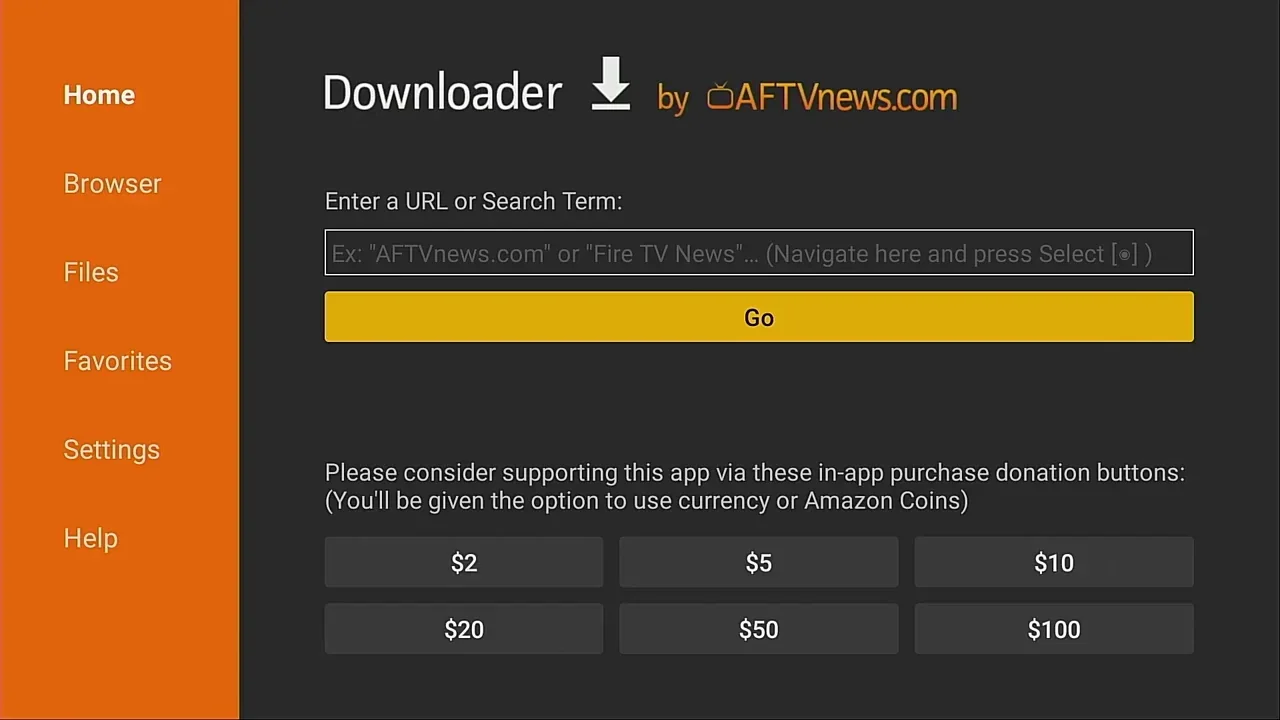
Starte Downloader und erlaube beim ersten Start den Zugriff auf Dateien. Gib im Feld „Enter a URL or Search Term“ diese Adresse ein und klicke auf Go:
vuplayer.pro/vupro.apk
VU Player Pro installieren
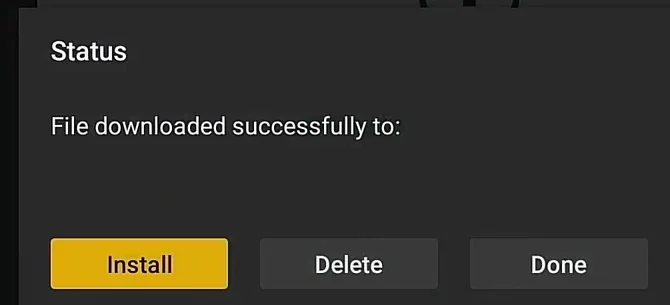
Nach dem Download erscheint das Fenster „File downloaded successfully“. Klicke auf Install und bestätige mit Installieren. Danach kannst du die Installationsdatei mit Delete löschen, um Speicher zu sparen.
App öffnen und MAC-Adresse notieren
Öffne VU Player Pro. Solange noch keine Senderliste hinterlegt ist, siehst du ein Fenster mit MAC-Adresse und Device Key. Mach ein Foto davon und schick es uns per WhatsApp – so geht’s.
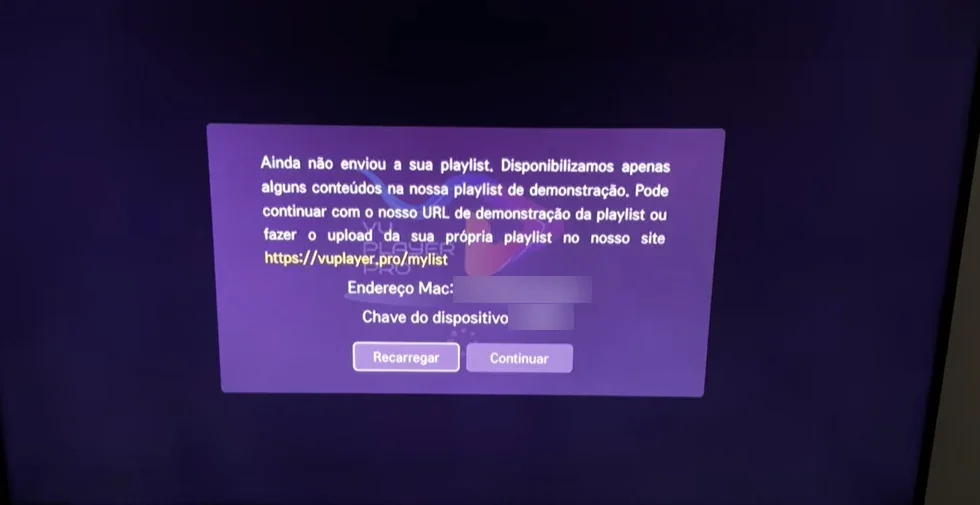
Portugiesische Oberfläche: „Endereço Mac“ = MAC-Adresse, „Chave do dispositivo“ = Device Key. Neu laden – Sender erscheinen
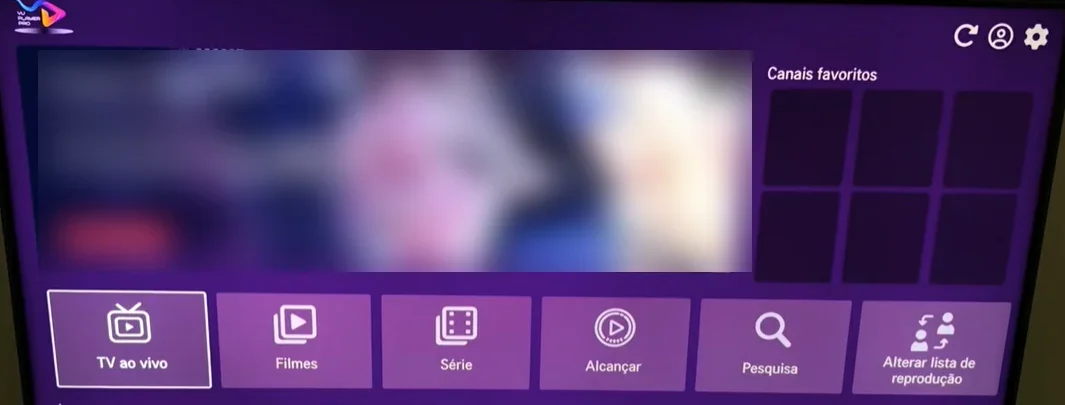
Sobald wir dir die Aktivierung bestätigen, wählst du im Fenster „Neu laden“ (bzw. „Recarregar“) oder startest die App neu. Auf dem Startbildschirm findest du jetzt Live-TV, Filme und Serien.
Google TV oder Android TV: das ist anders
Beide Systeme stammen von Google. Für die IPTV-Installation unterscheiden sich vor allem die Menüs.
| Google TV | Android TV | |
|---|---|---|
| App suchen | Tab „Apps“ › „Nach Apps suchen“ | App „Google Play Store“ › Lupe |
| Einstellungen | Profilbild bzw. Zahnrad oben rechts | Zahnrad oben rechts |
| Entwickleroptionen | System › Info › 7× „Android TV OS-Build“ | Geräteeinstellungen › Info › 7× „Build“ |
| Unbekannte Apps | Apps › Sicherheit & Einschränkungen | Apps › Sicherheit & Einschränkungen |
| VU Player Pro | ✓ über Downloader | ✓ über Downloader |
IPTV auf Android-Smartphone & Tablet
Auf Handy und Tablet brauchst du keinen Downloader – der Browser reicht.
1. App laden
Öffne Chrome und rufe vuplayer.pro/vupro.apk auf. Tippe nach dem Download auf die Datei.
2. Installation erlauben
Bei der Frage „Unbekannte Apps installieren“ tippst du auf Einstellungen › Aus dieser Quelle zulassen und dann auf Installieren.
3. Screenshot senden
App öffnen, Screenshot vom Fenster mit MAC-Adresse und Device Key machen (Ein/Aus + Leiser) und uns per WhatsApp schicken.
MAC-Adresse und Device Key finden & senden
Das ist der wichtigste Schritt: Über diese zwei Angaben verknüpfen wir deinen Sugoro-Zugang mit genau deinem Gerät. Du musst keine Links oder Passwörter abtippen.
So geht’s: Öffne VU Player Pro. Solange noch keine Senderliste hinterlegt ist, zeigt dir die App ein Fenster mit MAC-Adresse (sieht aus wie a1:b2:c3:d4:e5:f6) und Device Key. Am Fernseher machst du am einfachsten ein Foto davon mit deinem Handy, auf dem Android-Handy reicht ein Screenshot.
Achte bei der MAC-Adresse auf die Doppelpunkte und verwechsle nicht 0 (Null) und O oder 1 und l. Nach unserer Bestätigung wählst du in der App „Neu laden“.
Tipps für flüssiges IPTV auf Android TV
Mit diesen Einstellungen holst du das Maximum aus deinem Gerät heraus – besonders bei Live-Sport und 4K.
- LAN-Kabel oder 5-GHz-WLANViele Android-TV-Geräte haben einen LAN-Anschluss. Beim Chromecast hilft ein USB-C-Adapter mit Ethernet.
- Cache regelmäßig leerenEinstellungen › Apps › VU Player Pro › Cache leeren. Deine Aktivierung bleibt dabei erhalten.
- Hintergrund-Apps beendenNicht genutzte Apps über Einstellungen › Apps › Beenden erzwingen schließen – das macht ältere Geräte spürbar schneller.
- Speicher freihaltenMindestens 1–2 GB frei lassen. Unter Einstellungen › Speicher siehst du, welche Apps Platz belegen.
- System aktuell haltenEinstellungen › System › Info › Systemupdate. Updates verbessern oft die Wiedergabe von 4K und HDR.
- Bildwiederholrate anpassenFalls dein Gerät die Option „Bildwiederholrate an Inhalt anpassen“ hat, aktiviere sie unter Display & Ton – das reduziert Ruckeln bei Sport.
Typische Probleme bei Android TV
Downloader findet die Datei nicht
Adresse auf Tippfehler prüfen (ohne Leerzeichen, mit „.apk“ am Ende), Internetverbindung testen und Downloader neu starten.
„Installation blockiert“
Downloader unter Apps › Sicherheit & Einschränkungen › Unbekannte Quellen erlauben. Bei Google TV vorher die Entwickleroptionen freischalten.
App startet nicht oder hängt
Einstellungen › Apps › VU Player Pro › Beenden erzwingen, dann Cache leeren und neu öffnen.
Nach Aktivierung weiter die Demo-Liste
Im Fenster „Neu laden“ wählen oder die App komplett schließen und neu öffnen.
Puffern und Ruckeln
LAN-Kabel oder 5-GHz-WLAN verwenden, Router neu starten und parallel laufende Downloads beenden.
Programmzeitschrift (EPG) fehlt
Die EPG-Daten laden beim ersten Start oft verzögert. Ein paar Minuten warten und die Senderliste neu laden.
Häufige Fragen zu IPTV auf Android TV
Wie installiere ich IPTV auf Android TV?
Installiere Downloader aus dem Play Store, erlaube unter Apps › Sicherheit & Einschränkungen die Installation unbekannter Apps und lade VU Player Pro über die Adresse vuplayer.pro/vupro.apk. Danach schickst du uns MAC-Adresse und Device Key, wir aktivieren deine Senderliste und du lädst die App neu.
Was ist der Unterschied zwischen Android TV und Google TV?
Google TV ist die neuere Oberfläche von Android TV. VU Player Pro läuft auf beiden gleich – bei Google TV musst du nur vorher die Entwickleroptionen freischalten.
Funktioniert IPTV auf Sony-, Philips- und TCL-Fernsehern?
Ja. Die meisten aktuellen Modelle von Sony, Philips und TCL laufen mit Android TV bzw. Google TV. Folge einfach dieser Anleitung – ein zusätzlicher Stick ist nicht nötig.
Kann ich IPTV auf dem Chromecast mit Google TV nutzen?
Ja. Installiere Downloader über den Tab „Apps“, schalte die Entwickleroptionen frei und lade VU Player Pro wie oben beschrieben.
Welche Android-TV-Box ist für IPTV am besten?
Für Full HD reicht jede aktuelle, von Google zertifizierte Box. Für 4K und flüssige Menüs empfehlen sich zum Beispiel Nvidia Shield, Google TV Streamer oder Xiaomi TV Box S.
Brauche ich TiviMate oder IPTV Smarters?
Nein. Diese Apps arbeiten mit Benutzername und Passwort bzw. M3U-Link und nicht mit einer Aktivierung über die MAC-Adresse. Für Sugoro IPTV nutzt du VU Player Pro.
Warum braucht ihr meine MAC-Adresse?
Die MAC-Adresse und der Device Key identifizieren nur die VU Player Pro-App auf deinem Gerät. Damit können wir deine Senderliste genau diesem Gerät zuordnen. Es sind keine persönlichen Daten wie Passwörter oder Kontodaten.
Kostet VU Player Pro etwas?
Die App kannst du kostenlos herunterladen. Für die dauerhafte Nutzung verlangt der App-Anbieter eine einmalige Aktivierung pro Gerät (im Apple App Store derzeit 9,99 $). Diese Gebühr geht an den App-Anbieter und ist unabhängig von deinem Sugoro-Abo.
Weitere Anleitungen
Fragen zu IPTV auf Android TV?
Nenn uns dein Gerät (z. B. Sony Bravia, Chromecast, Mi Box) – wir helfen dir bei jedem Schritt.