IPTV installieren: Anleitung für alle Geräte
IPTV installieren dauert bei Sugoro IPTV nur wenige Minuten: Du lädst die App VU Player Pro auf deinen Smart TV, Fire TV Stick, dein Handy oder deinen PC, schickst uns die angezeigte MAC-Adresse mit dem Device Key – und wir schalten deine Senderliste frei. Keine Server-Adressen, keine langen Links zum Abtippen.
- 8 Gerätetypen
- Aktivierung per MAC-Adresse
- Hilfe per WhatsApp
Wie installiere ich IPTV?
Um IPTV zu installieren, brauchst du ein internetfähiges Gerät, eine IPTV-App und einen aktiven Zugang. Bei Sugoro IPTV sind es vier Schritte:
- VU Player Pro installieren – je nach Gerät aus dem App-Store, über Downloader oder als Installationsprogramm.
- App öffnen und MAC-Adresse sowie Device Key notieren.
- Beide Angaben per WhatsApp an Sugoro IPTV senden.
- Nach unserer Bestätigung die App neu laden – die Sender erscheinen.
IPTV einrichten in 3 Schritten
Der Ablauf ist auf jedem Gerät gleich. Nur der Weg, wie du VU Player Pro installierst, unterscheidet sich – den zeigt dir die Anleitung für dein Gerät.
VU Player Pro installieren
Lade die App auf dein Gerät herunter und öffne sie – wie, zeigt dir die Anleitung für dein Gerät.
MAC-Adresse & Device Key senden
Die App zeigt dir eine MAC-Adresse und einen Device Key. Schick uns beides per WhatsApp.
App neu laden – fertig
Wir hinterlegen deine Senderliste für dein Gerät. Danach lädst du die App neu und kannst sofort loslegen.
IPTV installieren: Anleitung für dein Gerät
Jede Anleitung zeigt dir die genauen Menüpunkte, typische Stolperfallen und wo du MAC-Adresse und Device Key findest – mit Bildern und Schritt für Schritt.
IPTV auf Smart TV
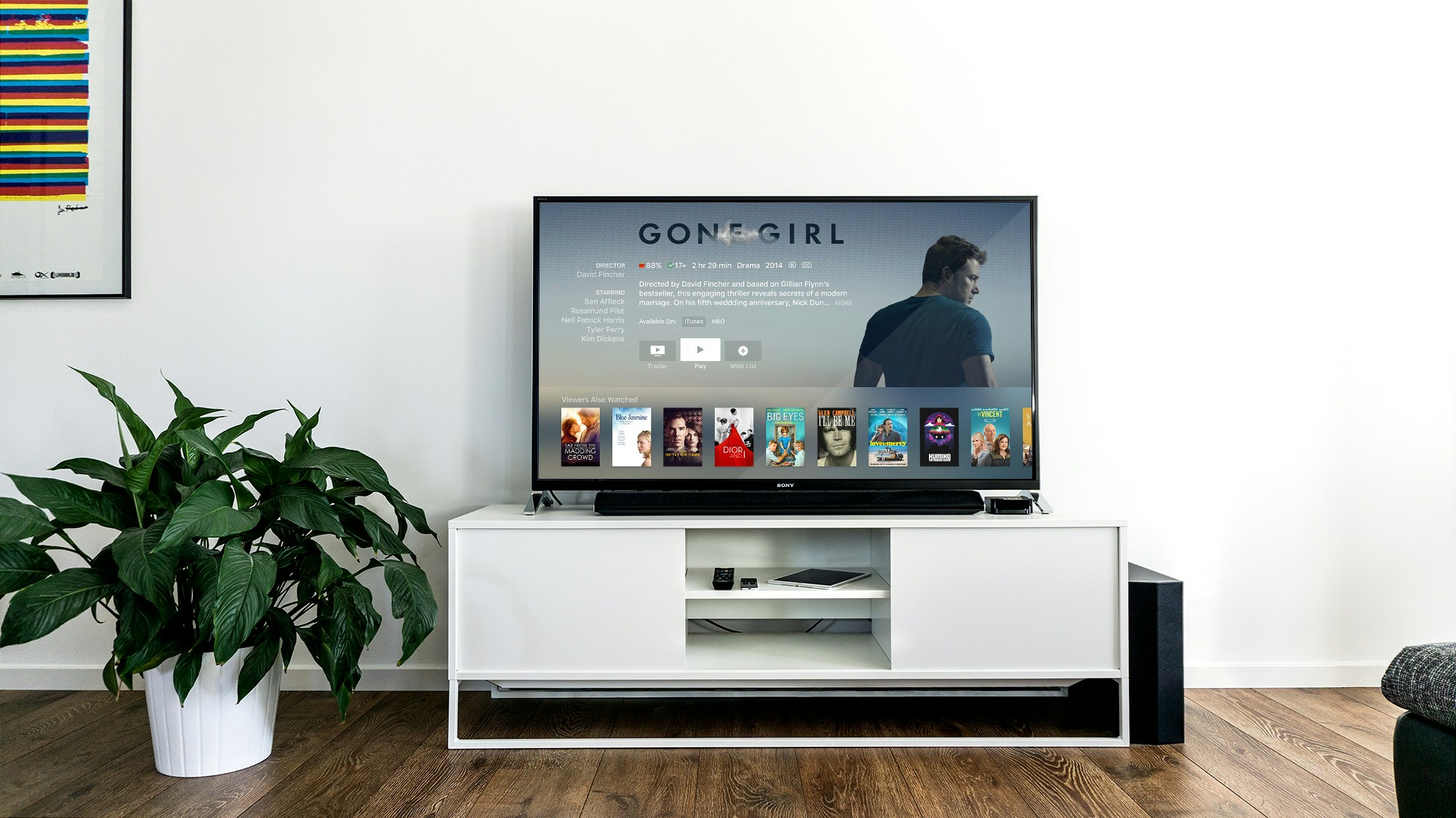
Samsung (Tizen) und LG (webOS): VU Player Pro direkt aus dem App-Bereich deines Fernsehers – ohne Zusatzgerät.
Zur Anleitung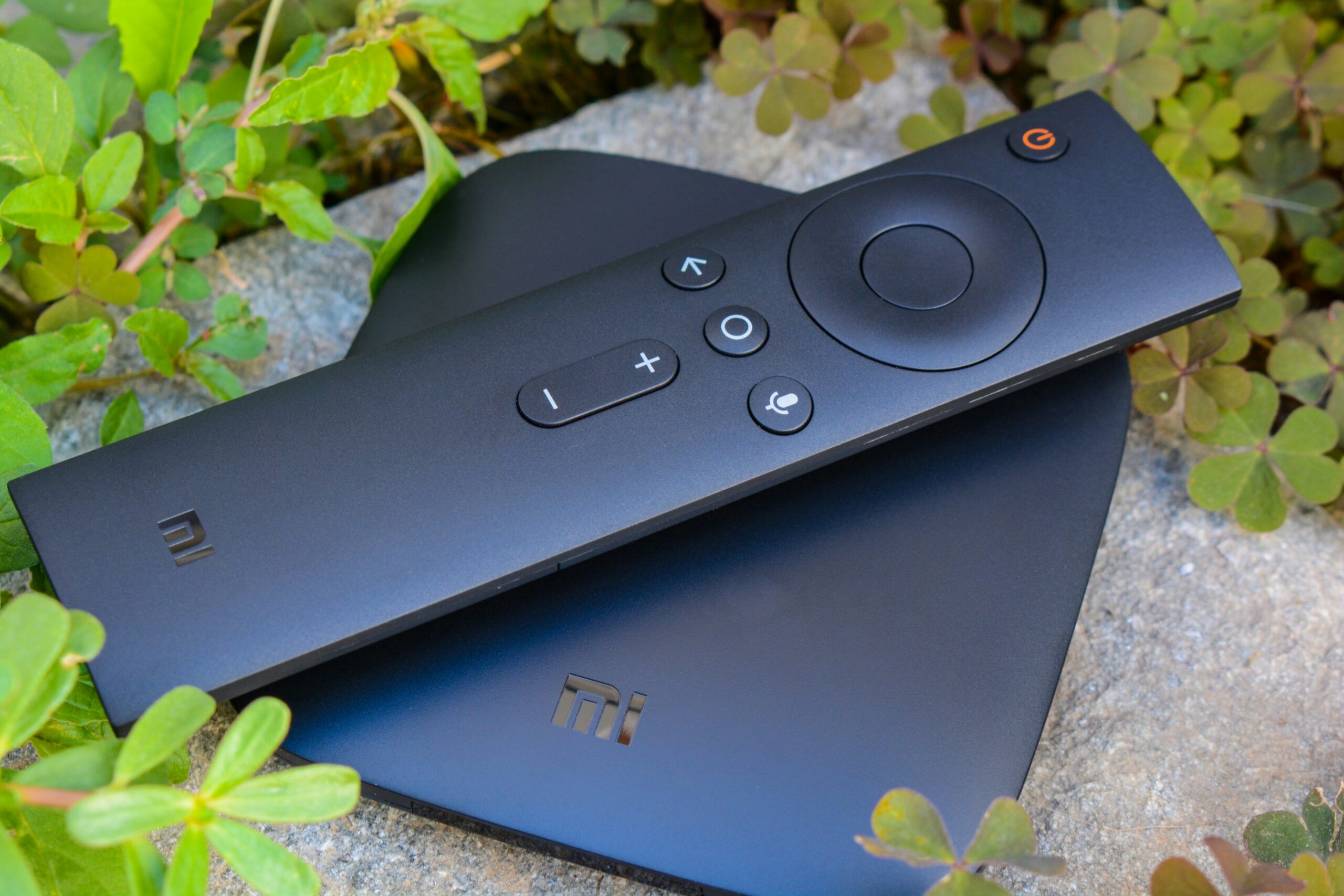
IPTV auf Fire TV Stick
Downloader installieren, Entwickleroptionen freischalten, VU Player Pro laden – für Fire TV Stick, Cube und Fire-TV-Fernseher.
Zur Anleitung
IPTV auf Android TV & Google TV
Sony, Philips, TCL, Xiaomi Mi Box, Nvidia Shield und Chromecast mit Google TV.
Zur Anleitung
IPTV auf iPhone, iPad & Apple TV
VU Player Pro aus dem App Store – für unterwegs, fürs Tablet und für Apple TV.
Zur Anleitung
IPTV auf Windows & Mac
Installationsprogramm für Windows 10/11, auf dem Mac aus dem App Store – inklusive Sicherheitsabfragen.
Zur Anleitung
IPTV auf Android-Handy & Tablet
App im Browser laden und installieren – MAC-Adresse einfach per Screenshot senden.
Zur AnleitungAlle Geräte im Überblick
Wo du die IPTV-App bekommst, wie lange die Installation ungefähr dauert und worauf du achten solltest.
| Gerät | Woher kommt die App? | Dauer | Besonderheit |
|---|---|---|---|
| Samsung Smart TV | Apps › Suche (Smart Hub) | ca. 5 Min. | Tizen, meist ab Modelljahr 2018 – Anleitung |
| LG Smart TV | LG Content Store / Apps | ca. 5 Min. | webOS, LG-Konto oft nötig – Anleitung |
| Fire TV Stick & Cube | Downloader | ca. 10 Min. | Entwickleroptionen einmalig freischalten – Anleitung |
| Android TV / Google TV | Downloader, teils Play Store | ca. 10 Min. | Sony, Philips, TCL, Chromecast – Anleitung |
| Android-Handy & Tablet | Browser (Chrome) | ca. 3 Min. | MAC-Adresse per Screenshot – Anleitung |
| iPhone, iPad, Apple TV | App Store | ca. 3 Min. | ab iOS / tvOS 14 – Anleitung |
| Windows 10 / 11 | Installationsprogramm (.exe) | ca. 5 Min. | Firewall-Zugriff erlauben – Anleitung |
| Mac | Mac App Store | ca. 5 Min. | nur Mac mit Apple-Chip (M1 oder neuer) – Anleitung |
Welche IPTV-App ist die richtige?
Viele Anleitungen empfehlen IPTV Smarters oder TiviMate. Für Sugoro IPTV ist VU Player Pro die bessere Wahl – hier siehst du, warum.
| App | Anmeldung | Geräte | Mit Sugoro IPTV |
|---|---|---|---|
| VU Player Pro | MAC-Adresse + Device Key – nichts abtippen | Samsung, LG, Fire TV, Android TV, Android, iPhone, iPad, Apple TV, Windows, Mac mit Apple-Chip | ✓ empfohlen |
| IPTV Smarters Pro | Benutzername, Passwort und Server-URL oder M3U-Link | Android, Fire TV, iOS, Windows | ✗ keine MAC-Aktivierung |
| TiviMate | Xtream-Login oder M3U-Link | nur Android TV und Fire TV | ✗ keine MAC-Aktivierung |
| VLC media player | M3U-Link manuell einfügen | Windows, Mac, Android, iOS | ✗ keine MAC-Aktivierung |
Der wichtigste Unterschied ist die Anmeldung: Bei den meisten Apps tippst du eine Server-Adresse, einen Benutzernamen und ein Passwort mit der Fernbedienung ein – eine häufige Fehlerquelle. VU Player Pro arbeitet stattdessen mit der MAC-Adresse. Wir verknüpfen deinen Zugang direkt mit deinem Gerät, du musst nichts eintippen.
Noch kein Zugang? Alle Pakete findest du unter IPTV kaufen.
Was brauchst du, um IPTV zu installieren?
Stabiles Internet
Mindestens 20 Mbit/s für HD und 30 Mbit/s für 4K. Ein LAN-Kabel ist am Fernseher fast immer stabiler als WLAN.
Aktuelle Software
Installiere vorab die Updates deines Fernsehers oder Sticks. Ältere Systemversionen zeigen manche Apps im Store nicht an.
Handy griffbereit
Damit fotografierst du MAC-Adresse und Device Key und schickst sie uns direkt per WhatsApp – ohne Tippfehler.
MAC-Adresse und Device Key finden & senden
Das ist der wichtigste Schritt: Über diese zwei Angaben verknüpfen wir deinen Sugoro-Zugang mit genau deinem Gerät. Du musst keine Links oder Passwörter abtippen.
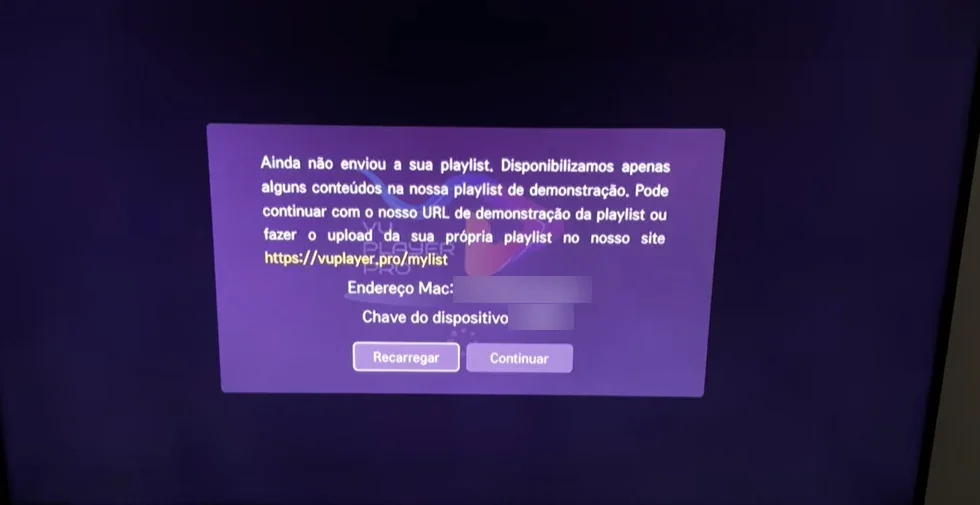
So geht’s: Öffne VU Player Pro. Solange noch keine Senderliste hinterlegt ist, zeigt dir die App ein Fenster mit MAC-Adresse (sieht aus wie a1:b2:c3:d4:e5:f6) und Device Key. Am Fernseher machst du am einfachsten ein Foto mit deinem Handy, auf Handy, Tablet oder Computer einen Screenshot.
Achte bei der MAC-Adresse auf die Doppelpunkte und verwechsle nicht 0 (Null) und O oder 1 und l. Nach unserer Bestätigung wählst du in der App „Neu laden“.
Nach der Installation: der 5-Minuten-Check
Prüfe direkt nach der Einrichtung diese sechs Punkte. Läuft alles, ist deine IPTV-Installation abgeschlossen.
- Senderliste geladenAlle Kategorien erscheinen, die Liste ist nicht leer.
- Live-Sender startetEin Sender läuft innerhalb weniger Sekunden ohne Fehlermeldung.
- Programmzeitschrift (EPG)Sendungsinfos erscheinen – beim ersten Start kann das ein paar Minuten dauern.
- Umschalten klapptZwischen mehreren Sendern wechseln, ohne dass die App hängt.
- Ton und Bild synchronBei Versatz die App einmal neu starten.
- Favoriten angelegtDeine wichtigsten Sender als Favoriten speichern – so findest du sie sofort wieder.
Probleme bei der IPTV-Installation? Die häufigsten Lösungen
VU Player Pro nicht im Store
Prüfe, ob dein Gerät aktuell ist und du im Store angemeldet bist. Bei Fire TV und Android TV nutzt du den Downloader-Weg aus der Anleitung.
„Keine Playlist“ nach der Aktivierung
Schließe die App vollständig und öffne sie neu – oder wähle in VU Player Pro „Neu laden“.
Sender laden langsam oder stocken
Starte Router und Gerät neu, verbinde den Fernseher per LAN-Kabel und beende andere Downloads im Netzwerk.
MAC-Adresse hat sich geändert
Nach einer Neuinstallation oder auf einem neuen Gerät kann sich die MAC-Adresse ändern. Schick uns dann einfach die neuen Daten.
Programmzeitschrift (EPG) fehlt
Die EPG-Daten laden beim ersten Start oft verzögert. Warte ein paar Minuten und lade die Senderliste in der App neu.
Fehlermeldung beim Abspielen
Teste einen anderen Sender. Tritt der Fehler überall auf, schick uns einen Screenshot der Meldung über den Support.
Häufige Fragen zur IPTV-Installation
Wie kann ich IPTV installieren?
Installiere die App VU Player Pro auf deinem Gerät, öffne sie und schick uns die angezeigte MAC-Adresse und den Device Key per WhatsApp. Wir aktivieren deine Senderliste, du lädst die App neu – fertig. Die genauen Menüpunkte findest du in der Anleitung für dein Gerät.
Wie lange dauert die IPTV Installation?
Auf iPhone, iPad und Android-Handys etwa 3 Minuten, auf Smart TV und PC rund 5 Minuten. Bei Fire TV Stick und Android TV solltest du etwa 10 Minuten einplanen, weil du die App über Downloader installierst.
Brauche ich einen Receiver oder eine Satellitenschüssel?
Nein. IPTV läuft komplett über deine Internetverbindung. Du brauchst nur ein kompatibles Gerät – zum Beispiel einen Smart TV, Fire TV Stick, ein Handy oder einen PC – und eine stabile Verbindung.
Welche App brauche ich für Sugoro IPTV?
Wir empfehlen VU Player Pro. Die App gibt es für Samsung und LG Smart TVs, Fire TV, Android TV, Android-Smartphones, iPhone, iPad, Apple TV, Windows und Mac mit Apple-Chip. Da die Aktivierung über die MAC-Adresse läuft, musst du keine Zugangsdaten eintippen.
Funktioniert es auch mit IPTV Smarters oder TiviMate?
Diese Apps arbeiten mit Benutzername und Passwort bzw. einem M3U-Link und nicht mit einer Aktivierung über die MAC-Adresse. Für die Einrichtung bei Sugoro IPTV nutze bitte VU Player Pro.
Warum braucht ihr meine MAC-Adresse?
Die MAC-Adresse und der Device Key identifizieren nur die VU Player Pro-App auf deinem Gerät. Damit können wir deine Senderliste genau diesem Gerät zuordnen. Es sind keine persönlichen Daten wie Passwörter oder Kontodaten.
Kostet VU Player Pro etwas?
Die App kannst du kostenlos herunterladen. Für die dauerhafte Nutzung verlangt der App-Anbieter eine einmalige Aktivierung pro Gerät (im Apple App Store derzeit 9,99 $). Diese Gebühr geht an den App-Anbieter und ist unabhängig von deinem Sugoro-Abo.
Kann ich IPTV auf mehreren Geräten einrichten?
Ja. Jedes Gerät hat eine eigene MAC-Adresse. Installiere VU Player Pro auf dem weiteren Gerät und schick uns die neue MAC-Adresse mit Device Key. Wie viele Geräte gleichzeitig laufen dürfen, hängt von deinem Paket ab.
Kann ich IPTV vor dem Kauf testen?
Ja. Über unsere Seite IPTV testen kannst du einen 24-Stunden-Test anfragen. Die Einrichtung ist dieselbe wie später mit deinem Abo.
Weitere Antworten findest du in unseren FAQ.
Du brauchst persönliche Hilfe?
Schreib uns auf WhatsApp, welches Gerät du hast – wir führen dich Schritt für Schritt durch die Installation.